Win10进入系统前黑屏很久怎么办?
(编辑:jimmy 日期: 2026/7/12 浏览:2)
Win10进入系统前黑屏很久怎么办?
一些朋友使用win10操作系统发现每次电脑开机在进入系统前都有一段时间是黑屏,持续很久,这是怎么回事,如果缩短这段黑屏时间,测试笔记小编给大家讲讲Win10进入系统前黑屏很久怎么解决? 方法一:
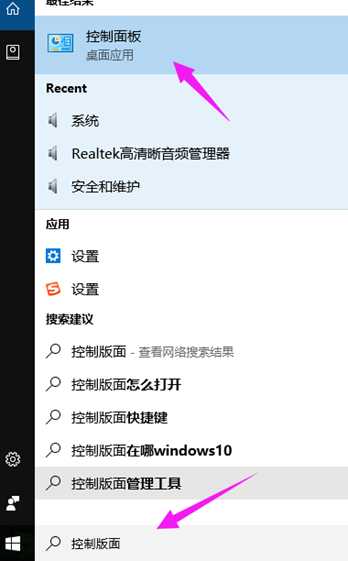
1、在搜索框中输入“控制面板”,点击运行;
2、点击进入“硬件和声音”;

3、在“电源选项”下,点击“更改电源按钮功能”;

4、点击“更改当前不可用设置”;

5、清除勾选“启用快速启动(推荐)”项,点击“保存修改”按钮完成设置。

方法二:
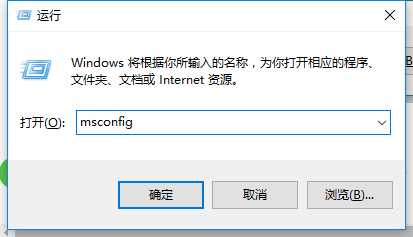
1、按“win+R”键,打开运行,输入“msconfig”并按回车,输入“msconfig”并按回车;
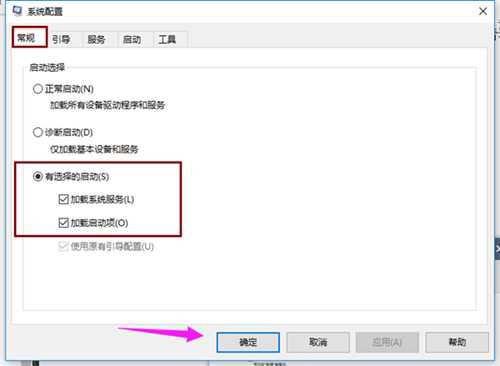
2、切换到“常规”选项卡,勾选“有选择启动”项,同时勾选“加载系统服务”和“加载启动项”。
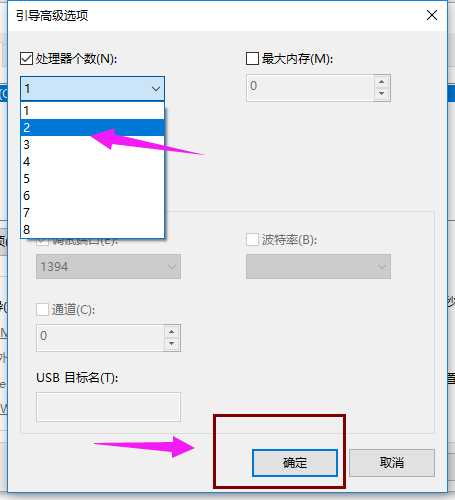
3、切换到“引导”选项卡,将“超时”设置为“3”秒,点击“高级选项”按钮。
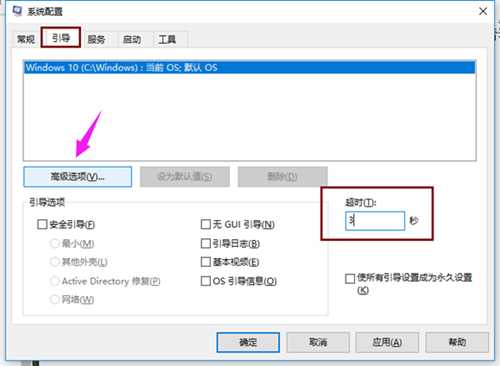
4、勾选“处理器个数”,将“处理器个数”设置为“2”。点击“确定”保存。
方法三:
如果以上方法都不可以解决问题,可以尝试重装系统,小编推荐系统之家U盘启动工具。直接使用傻瓜式装机,上手简单。 1、插入U盘,运行安装下载好系统之家U盘制作工具,如下图:

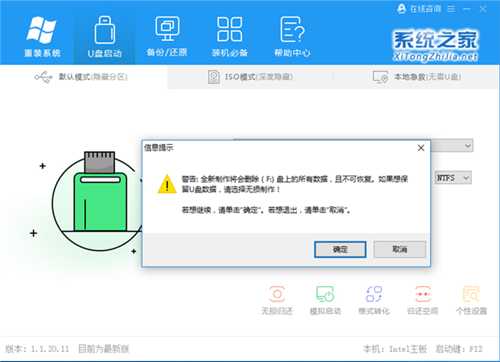
2、点击制作启动U盘之后,弹出提示信息框,询问在操作时候会将U盘上所有数据全部清除,有重要数据请在操作前备份。继续一键制作USB启动盘点击确定,退出点击取消,在这里选择点击确定,如下图:
3、点击确定后,U盘启动制作工具需要下载一些组件到U盘上才能正常运行,等待,如下图:


4、弹出提示信息,制作系统之家启动u盘完成(要用“电脑模拟器测试U盘启动情况吗?”,点击确定!)
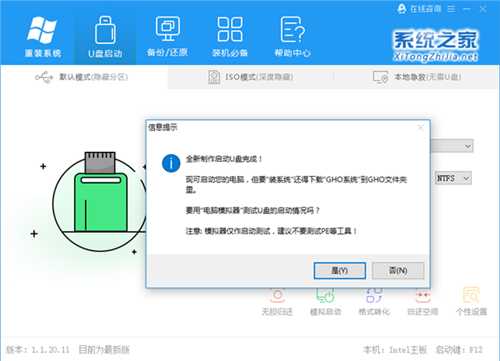
PS:制作完成,弹出:仅作U盘启动菜单测试,不建议测试PE等工具温馨提示,一般用户可以忽视!