如何安装打印机(电脑正确安装打印机方法图解)
(编辑:jimmy 日期: 2025/12/31 浏览:2)
如何安装打印机(电脑正确安装打印机方法图解)
安装打印机的步骤:1、直接驱动安装,不过这也是后来使用的驱动包而已,可以直接安装驱动后识别连接的打印机;2、如果驱动包并非安装程序,那么就需要进入设备管理又或者连接打印机后,系统弹出发现新硬件,然后手动安装设备,选择打印机设备后,驱动路径选择下载好的驱动文件夹,让系统扫描就可以安装。
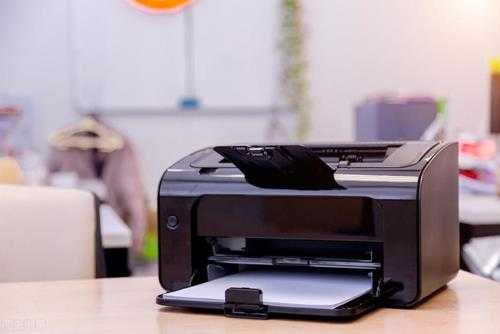
打印机是我们最常用的办公设备,对于新的打印机我们该如何安装了?接下来我将一步一步教大家怎么安装打印机。
一、全新打印机安装
1、拆开全新打印机的包装盒,找到驱动的光盘,直接把光盘放入光驱内,系统会自动运行安装引导界面。
2、在系统提示安装一台打印机还是修复本机程序时选择“添加”选项,继续往下走。
3、当系统提示把打印机插上电源并连接到电脑时,按照提示我们需要把打印机接上电源,并把打印机的数据线连接到电脑上,并按一下打印机“开关”按钮。
4、安装程序检测到打印机将会自动进行剩下的安装
5、等待安装完成,结束安装。
6、进入到我的打印机和传真里面,选中刚刚安装好的打印,右键-->属性,点击“打印测试页”,能打印出来则表示打印机安装成功了。
二、没有驱动光盘的旧打印机安装
1、在打印机上找的打印机的品牌和型号,打开浏览器,在搜索框里输入打印机的品牌,进入打印机的官方网站
2、进去技术支持模块,输入对应的打印机型号,选择系统对应的驱动软件。
3、下载驱动软件,双击运行驱动软件,按照上面的方法一安装驱动软件,直到结束。
上一篇:中计划有用吗