ai怎么约束直线的形状角度?
(编辑:jimmy 日期: 2026/3/29 浏览:2)
ai中形状工具创建形状时,通过结合使用Shift键和智能参考线可约束对象的形状。这也适用于钢笔工具,可限定路径角度只能是45度的整数倍。该怎么约束直线角度呢?下面我们就来看看详细的教程。
- 软件名称:
- Adobe Illustrator CC 2018 (AI) 中文安装版 64位
- 软件大小:
- 2GB
- 更新时间:
- 2017-10-20立即下载
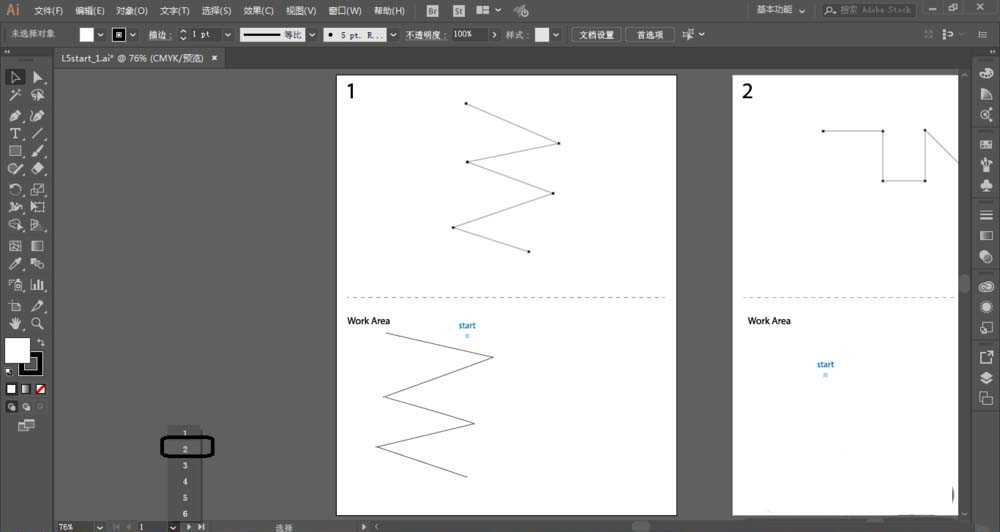
1、在文档窗口左下角的【画板导航】下拉列表中选择画板2。
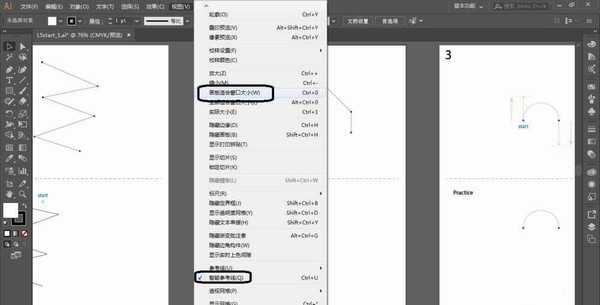
2、选择菜单【视图】-【智能参考线】,以开启智能参考线。再选择菜单【视图】-【画板适合窗口大小】。
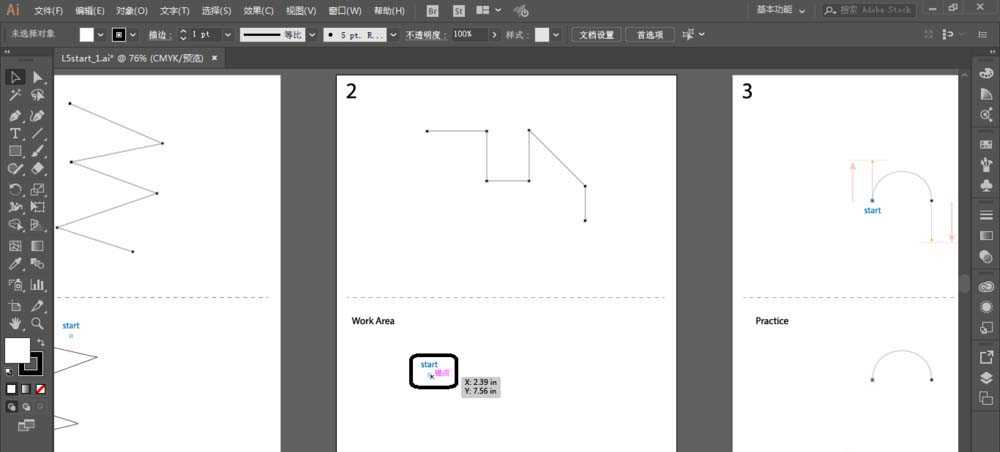
3、在标签英文下的工作区内单击标有Start的蓝色小方框,以创建路径的第一个锚点。
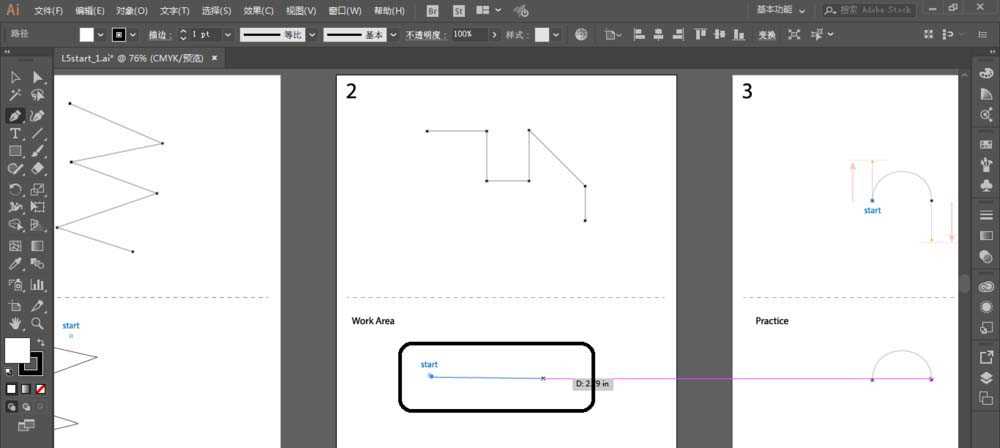
4、将鼠标称至第一个锚点右侧大约1.5in处。当鼠标与前一个锚点垂直对齐时,将出现一条绿色的对齐参考线,单击以创建第二个锚点。
5、通过单击再设置3个锚点,以创建与该画板上部中的路径相同的路径。
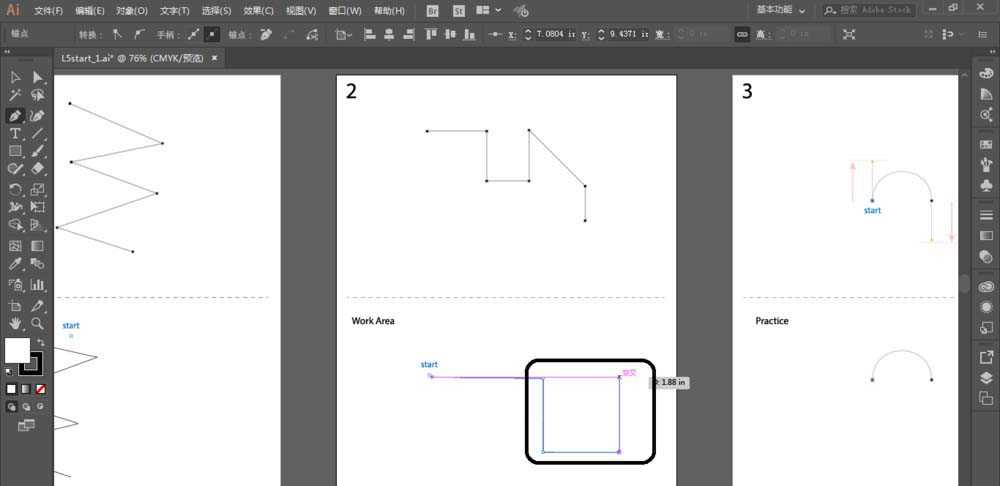
6、按住Shift键,并将最后绘制的锚点向右下方拖曳。
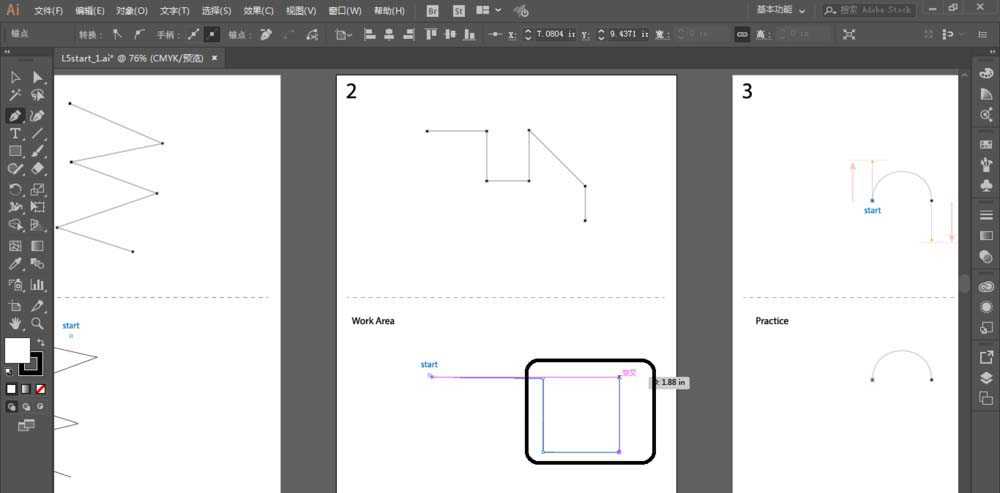
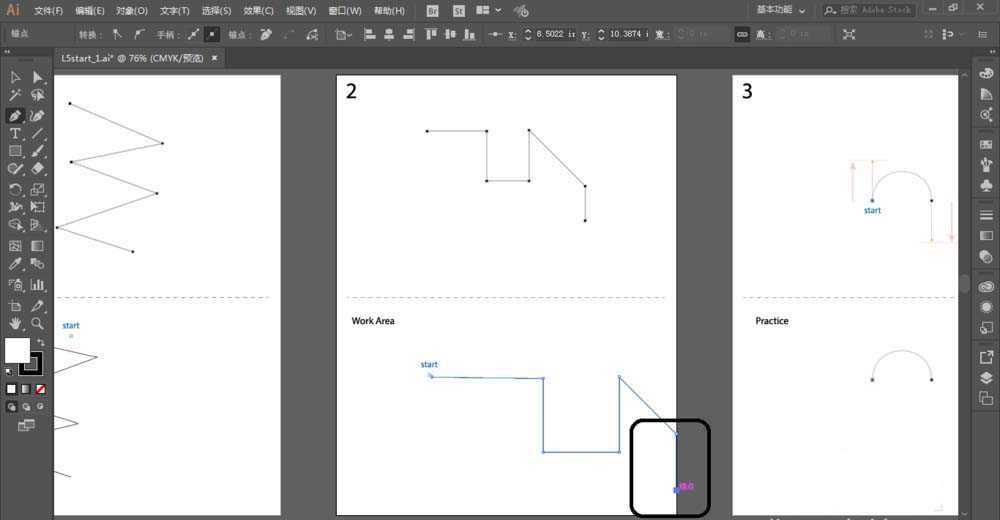
7、将鼠标指向最后一个锚点的正下方,再单击以设置路径的最后一个锚点。
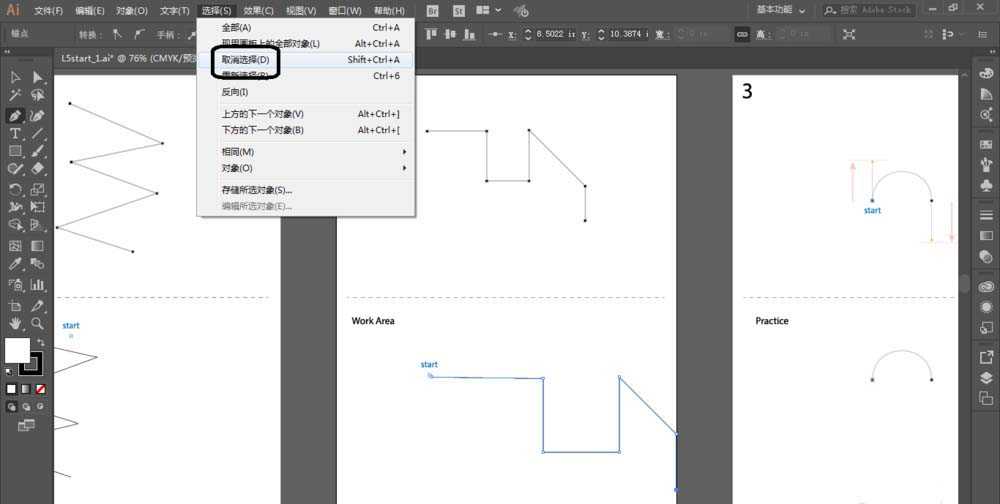
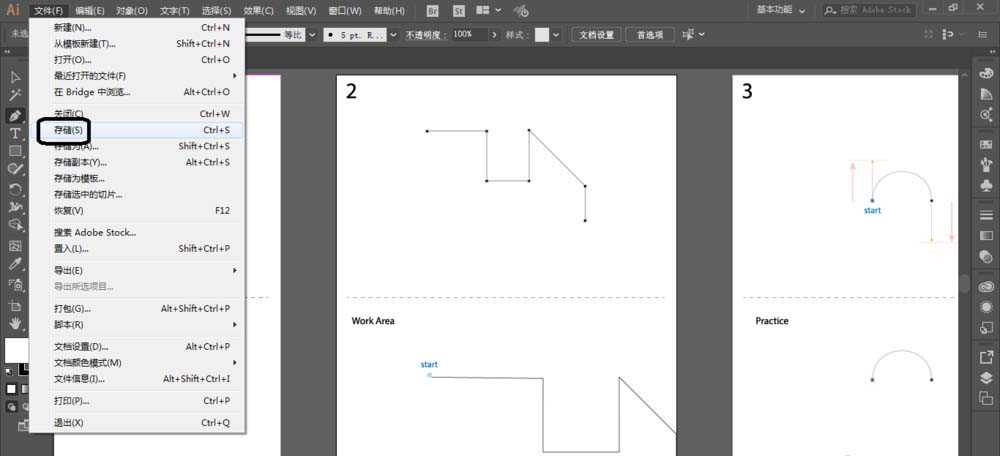
8、选择菜单【选择】-【取消选择】,然后选择菜单【文件】-【存储】。
以上就是ai约束直线角度的教程,希望大家喜欢,请继续关注。
相关推荐:
AI怎么等距离复制直线做斜纹背景?
AI怎么绘制直线图形? AI直线段的使用方法
AI怎么等距离排列直线? ai等比排列直线的教程
下一篇:ai怎么设计可爱的雪人素材?