CorelDRAW(CDR)制作绿色立体图标教程步骤详解

(编辑:jimmy 日期: 2026/4/25 浏览:2)

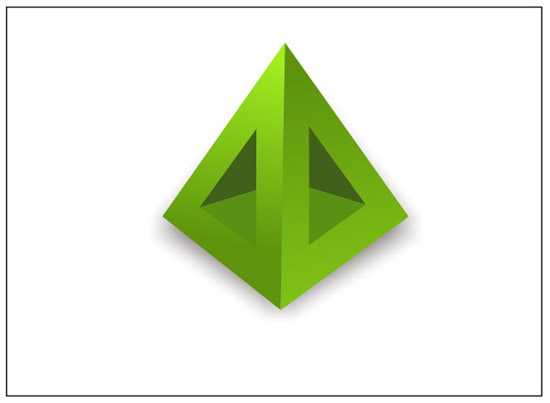
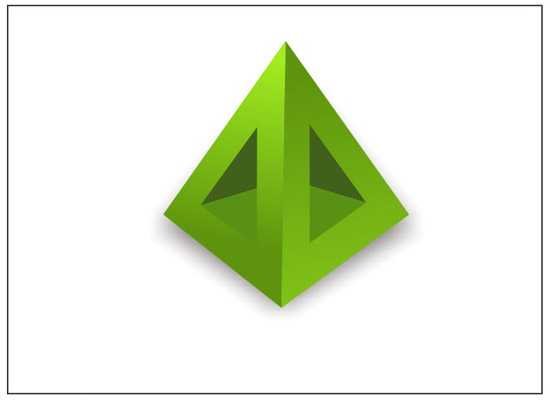
首先,来看看CorelDRAW制作的效果图:
CorelDRAW(CDR)制作绿色立体图标教程步骤详解

 具体步骤:

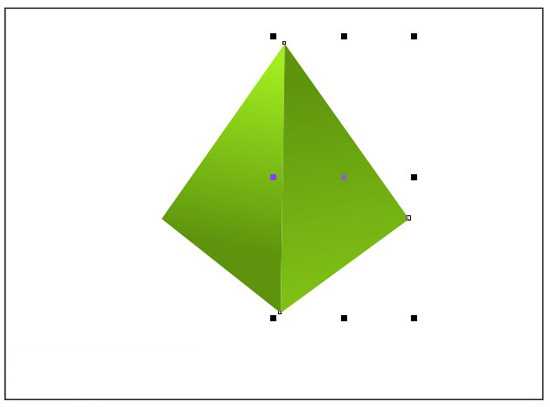
  步骤一、选择工具箱中的贝塞尔工具,然后在画布中绘制一个三角形,接着利用渐变工具进行填充,填充效果如图所示:

CorelDRAW(CDR)制作绿色立体图标教程步骤详解

  步骤二、接着利用上面同样的方法绘制另外一个三角形,并利用渐变填充,填充效果设置如图所示:

CorelDRAW(CDR)制作绿色立体图标教程步骤详解

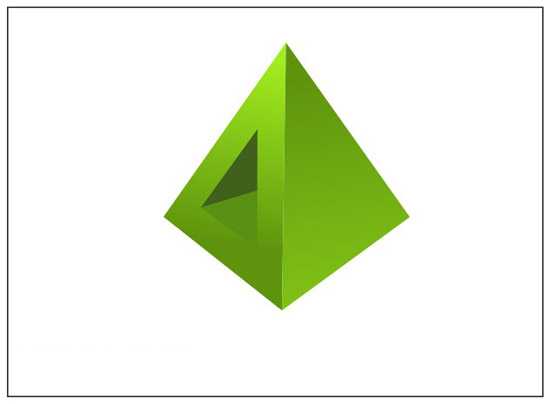
  步骤三、利用同样的方法来绘制二个三角形并进行填充,不要认为下图中是一个三角形哦。如图所示:

CorelDRAW(CDR)制作绿色立体图标教程步骤详解

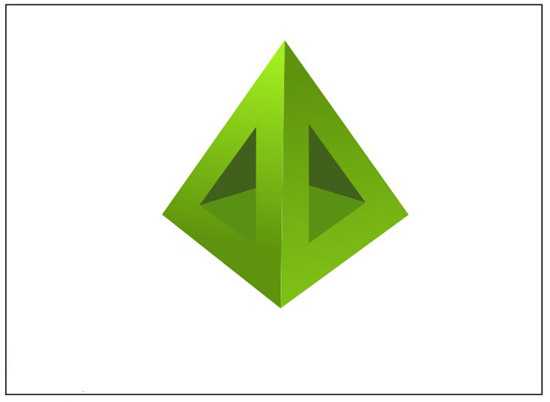
  步骤四、和步骤三一样,使用同样的方法来绘制右边两个三角形,如图所示:

CorelDRAW(CDR)制作绿色立体图标教程步骤详解

  步骤五、绘制好图形之后,按下键盘的【CTRL+G】进行群组即可,如图所示:

CorelDRAW(CDR)制作绿色立体图标教程步骤详解


一句话新闻

微软与英特尔等合作伙伴联合定义“AI PC”:键盘需配有Copilot物理按键
几个月来,英特尔、微软、AMD和其它厂商都在共同推动“AI PC”的想法,朝着更多的AI功能迈进。在近日,英特尔在台北举行的开发者活动中,也宣布了关于AI PC加速计划、新的PC开发者计划和独立硬件供应商计划。
在此次发布会上,英特尔还发布了全新的全新的酷睿Ultra Meteor Lake NUC开发套件,以及联合微软等合作伙伴联合定义“AI PC”的定义标准。