cdr怎么制作倒影?CorelDRAW给蜡烛添加倒影和光感的教程

(编辑:jimmy 日期: 2026/1/1 浏览:2)

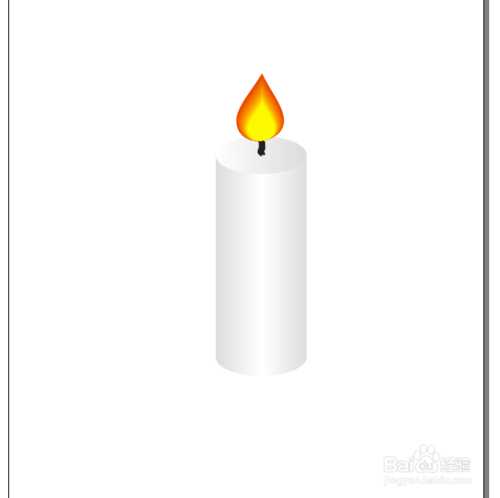
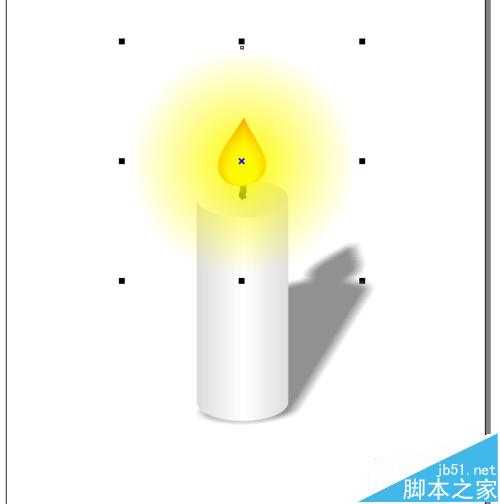
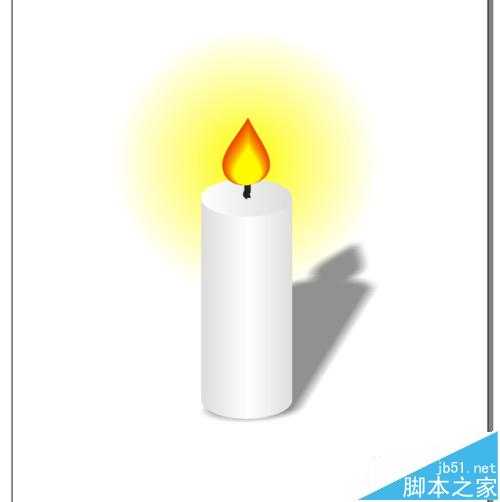
之前我们介绍了CorelDRAW制作逼真蜡烛的方法(用coreldraw制作逼真的蜡烛),现在这篇经验详细介绍一下怎么给蜡烛添加倒影和光感效果。
cdr怎么制作倒影?CorelDRAW给蜡烛添加倒影和光感的教程

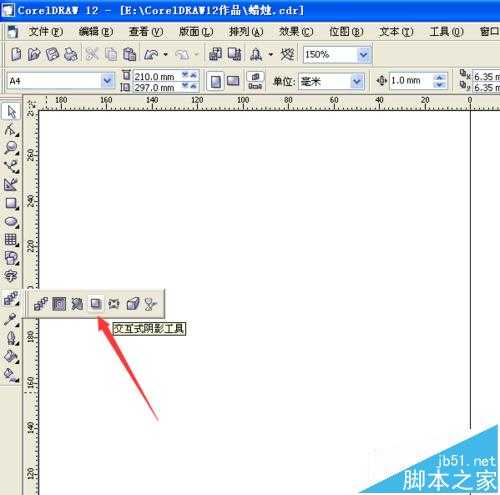
1、首先,选择“交互式阴影工具”。

cdr怎么制作倒影?CorelDRAW给蜡烛添加倒影和光感的教程

cdr怎么制作倒影?CorelDRAW给蜡烛添加倒影和光感的教程

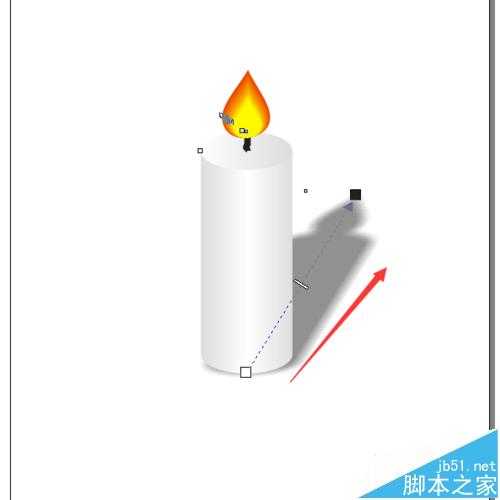
2、在蜡烛的下边以大概45度的角度,斜拉出一个蜡烛阴影来。

cdr怎么制作倒影?CorelDRAW给蜡烛添加倒影和光感的教程

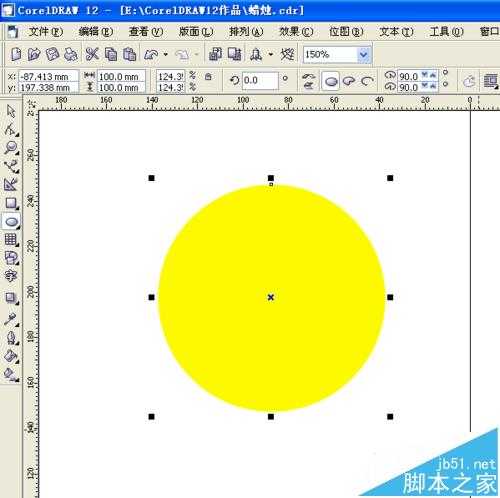
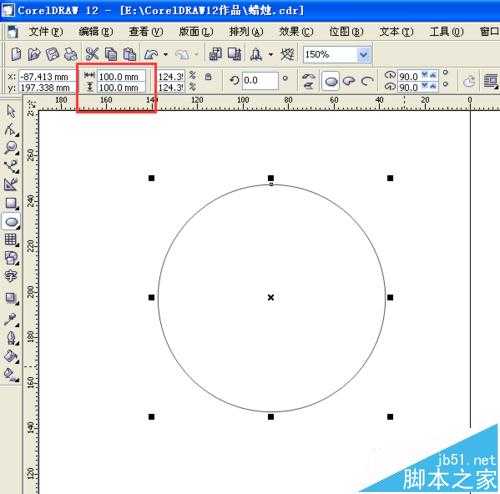
3、选择”椭圆工具“,按着Ctrl键画一个正圆,可以设置正圆的直径为100mm,如果想让蜡烛的光感大一些的话,可以设置正圆的直径为更大些。
cdr怎么制作倒影?CorelDRAW给蜡烛添加倒影和光感的教程

4、将圆填充为黄色。

cdr怎么制作倒影?CorelDRAW给蜡烛添加倒影和光感的教程

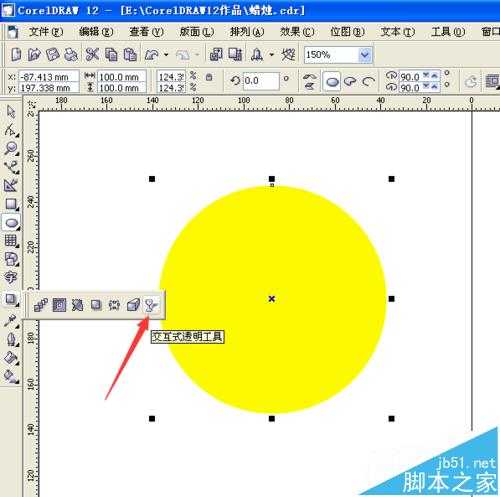
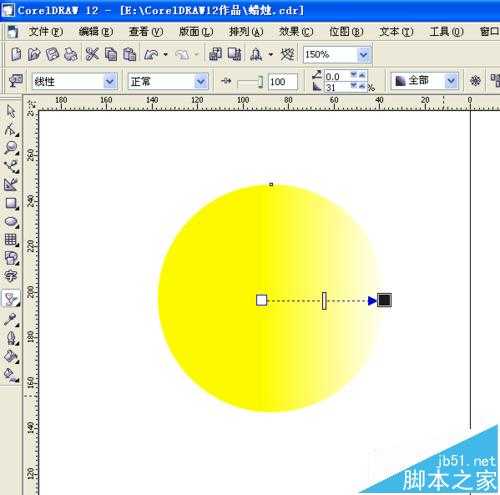
5、选择”交互式透明工具“,从圆心往右拉出一个填充来。

cdr怎么制作倒影?CorelDRAW给蜡烛添加倒影和光感的教程

cdr怎么制作倒影?CorelDRAW给蜡烛添加倒影和光感的教程

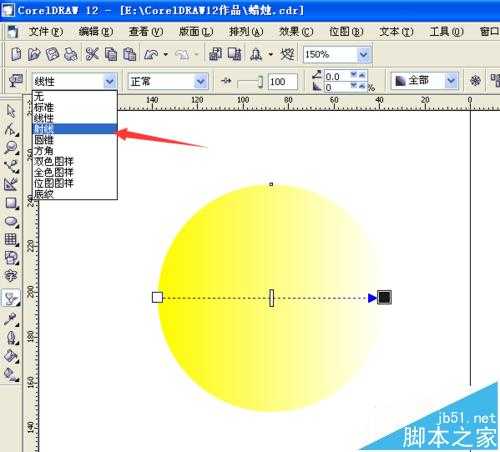
6、再将填充方式选择为“射线”。

cdr怎么制作倒影?CorelDRAW给蜡烛添加倒影和光感的教程

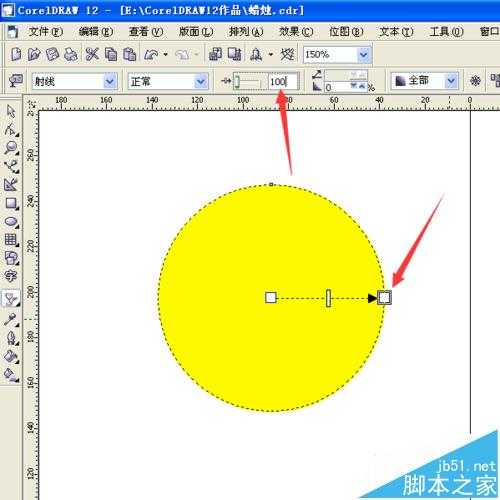
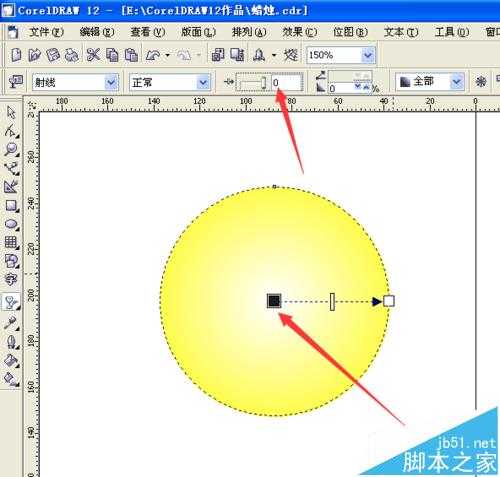
7、点击中间的填充点,将该透明中心点设置为0。再点击外面的填充点,将该透明中心点设置为100。
cdr怎么制作倒影?CorelDRAW给蜡烛添加倒影和光感的教程

cdr怎么制作倒影?CorelDRAW给蜡烛添加倒影和光感的教程

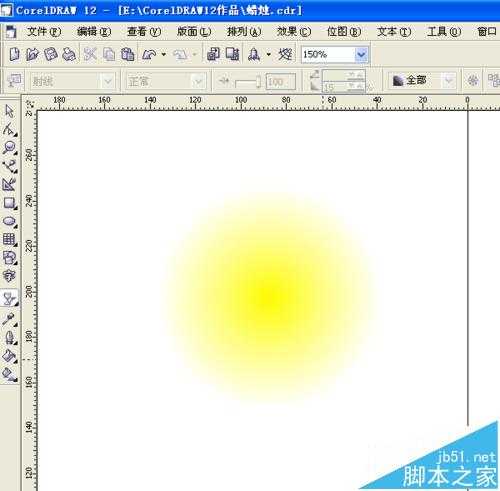
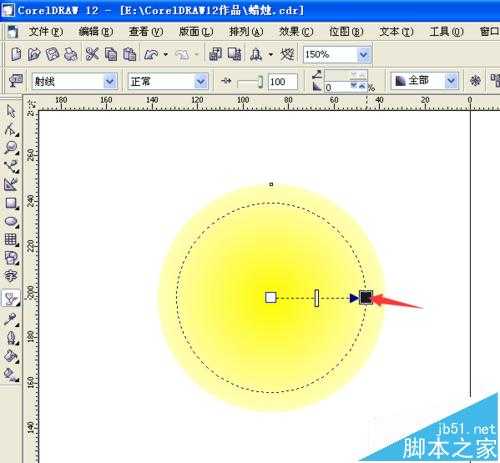
8、点击外面的填充点,往里面移动,让填充范围变小,这样就可以得到一个黄色蜡烛光感图形了。
cdr怎么制作倒影?CorelDRAW给蜡烛添加倒影和光感的教程

cdr怎么制作倒影?CorelDRAW给蜡烛添加倒影和光感的教程

9、将黄色蜡烛光感图形的中心点放蜡烛火焰的中心位置上。

cdr怎么制作倒影?CorelDRAW给蜡烛添加倒影和光感的教程

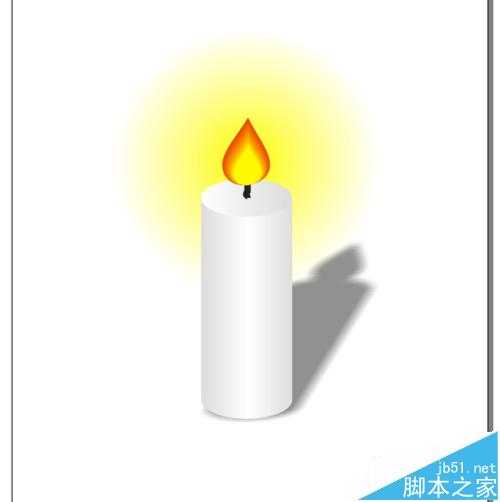
10、用”挑选工具“选择黄色蜡烛光感图形,按着Shift键和Page Down键把黄色蜡烛光感图形放在最后边。再把对象全部选择上,点击上边属性栏的”群组“按键,把对像进行群组。这样一个充满立体感的蜡烛就制作完成了。
cdr怎么制作倒影?CorelDRAW给蜡烛添加倒影和光感的教程

相关推荐:

coreldraw怎么绘制立方体?

新手怎么用CDR绘图绘制叶与藤?

CDR怎么绘制美丽的花朵?CDR变形工具制花朵的技巧

一句话新闻

高通与谷歌联手!首款骁龙PC优化Chrome浏览器发布
高通和谷歌日前宣布,推出首次面向搭载骁龙的Windows PC的优化版Chrome浏览器。
在对骁龙X Elite参考设计的初步测试中,全新的Chrome浏览器在Speedometer 2.1基准测试中实现了显著的性能提升。
预计在2024年年中之前,搭载骁龙X Elite计算平台的PC将面世。该浏览器的提前问世,有助于骁龙PC问世就获得满血表现。
谷歌高级副总裁Hiroshi Lockheimer表示,此次与高通的合作将有助于确保Chrome用户在当前ARM兼容的PC上获得最佳的浏览体验。