CDR如何导出透明背景的png图片?
(编辑:jimmy 日期: 2026/4/13 浏览:2)
CorelDraw(CDR)导出JPG图片大家都应该会,但想导出透明背景的png图片可能还有些朋友不是很懂。下面小编就为大家详细介绍怎么导出透明背景图片方法,不会的朋友快快来学习吧。
方法/步骤
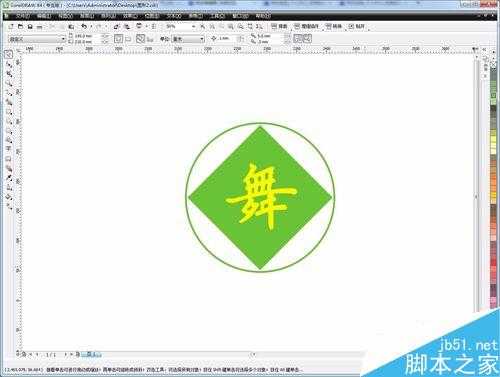
首先我们来看下如图1所示,我们要怎么导出这个舞字绿色方块和圆圈而且要白色部分为透明呢。
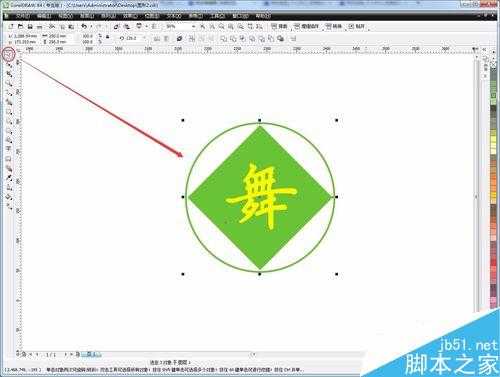
接下来我们要用"挑选工具"直接框选好我们要导出的对象,如图2所示。
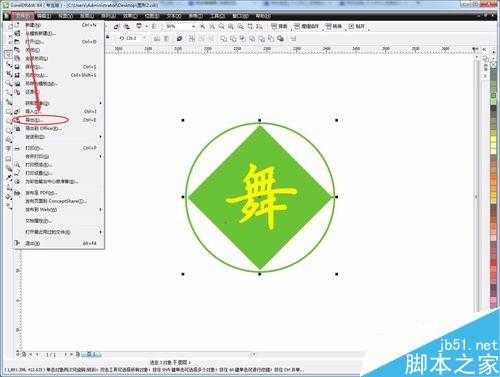
然后我们点击选择“文件”菜单栏中的“导出”,或者按快捷键“Ctrl+E”。如图3所示。
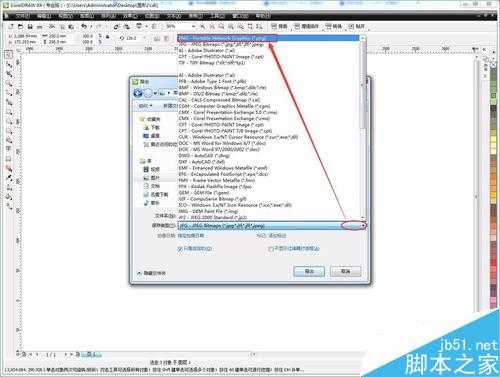
然后我们在导出对话框里,选择导出的类型。
选择下拉菜单,在上面找到并选中png图片类型。
如图4所示。
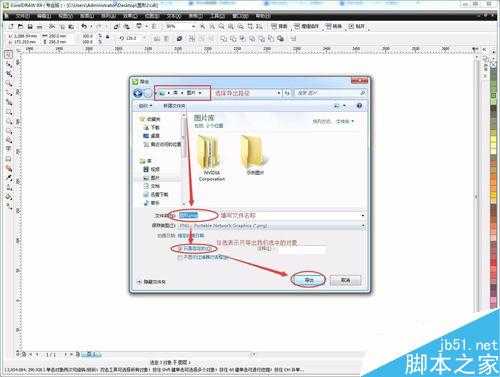
然后选择图片导出路径来存放导出的图片,还有填写修改导出的图片名称,再勾选“只是选定的”(表示只导出我们只导出我们所选定的对象)。
最后点击“导出”,如图5所示。
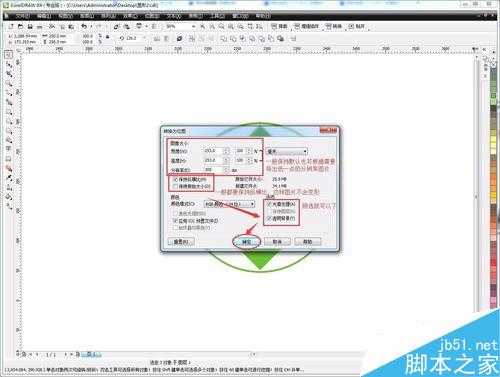
然后我们可以不用管高度宽度及分辨率的设置(如果是导出的图用于网络的可以设置分辨率小点),勾选“保持纵横比”,还有在选项中把“光滑处理”和“透明背景”选上。再点击“确定”,如图6所示。
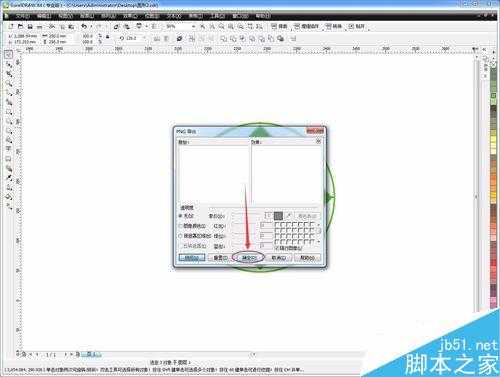
然后弹出的优化对比预览框,这里我们可以不用管的,直接就点击“确定”可以了。如图7所示。
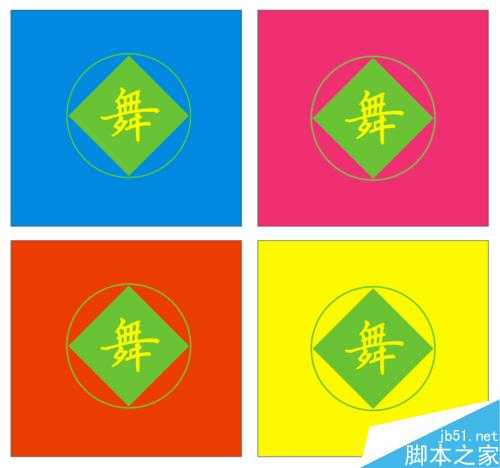
导出好我们的透明背景图片,可用于不同背景下(效果图如图8所示),但在原来文件里看是白色的部分,都可以透明。这样的图片也可以用在QQ头像上等等。
以上就是CDR如何导出透明背景的png图片方法介绍,操作很简单的,大家按照上面步骤进行操作即可,希望能对大家有所帮助!