CorelDRAW X7绘制可爱的卡通动漫多啦A梦
(编辑:jimmy 日期: 2026/4/14 浏览:2)
今天小编为大家分享CorelDRAW X7绘制可爱的卡通动漫多啦A梦方法,教程绘制出来的哆啦A梦非常可爱,适合新手来学习,推荐过来,来看看吧!
1、新建文件 新建A4大小横向画布,双击“矩形工具”绘制与页面相同大小矩形,填充湖蓝色。

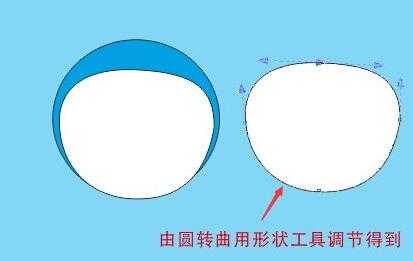
2、绘制圆形 选择椭圆工具,在画布上画一个椭圆,填充青色,黑色描边。在画一个不规整的圆,在“对象”菜单下选择“转换为曲线”命令,将椭圆转换为曲线造型。在工具箱中选择“形状工具”调节节点,将曲线改变成类似于下图的样子。
3、添加眼睛 我们可以看到眼睛和鼻子都是用大小不一的椭圆或正圆组成,所以很容易绘制。

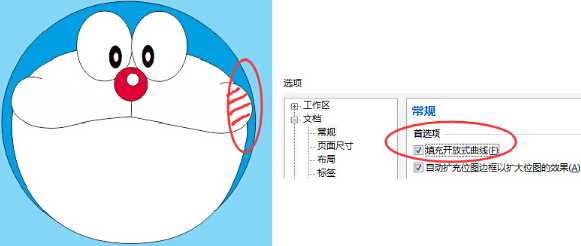
4、添加两腮 这个你直接用“钢笔工具”画出来就好了,需要注意的是它是一个不闭合路径,但要有颜色的填充,
关于给不闭合路径填色的更多内容,请阅读CorelDRAW中如何给不封闭的图形填色。
5、添加嘴巴 嘴巴,胡须用“钢笔”勾好了,勾的时候注意保持节点平滑,线条流畅,嘴巴和两腮重合的地方要将曲线线条对齐。

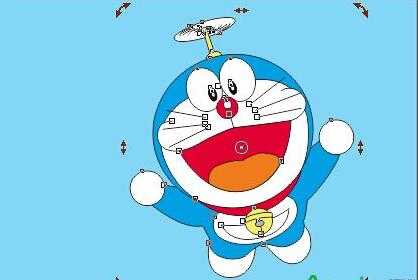
6、绘制身体 如下图所示身体的青色部分还是用“钢笔工具”勾画,手的位置就是两个正圆,脚是由两个椭圆转曲调整得到。调整图层顺序。

7、绘制整体 接着还是利用“钢笔工具”添加身体的其他部分。


8、旋转 将绘制好的机器猫形象用“选择工具”框选,再次单击为旋转状态,在“旋转”角度框中输入数值17。
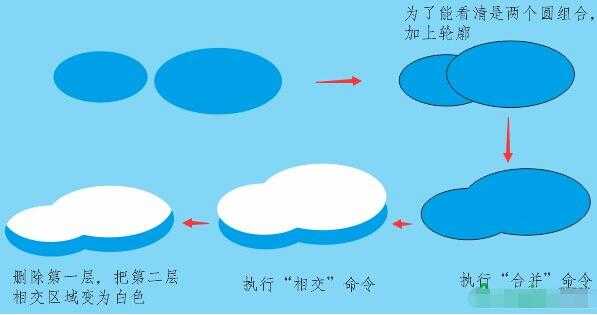
9、制作云朵 首先绘制两个椭圆填充青色,去除轮廓。有一个稍大些,将它们重合组合成云形,在属性栏中执行“合并”

命令,接着复制一个,上下位置稍稍错位,复制出来的那一层填充为白色,然后全选两个造型,执行“相交”

命令,此时它们就会变为三个层,删除第一层,把第二层相交区域变为白色即可,如图所示。
10、摆放位置 将机器猫形象和天空中的云朵形状组合好,摆放到合适位置,做出小萌物快乐飞翔的自由状,如图所示。

教程结束,以上就是CorelDRAW X7绘制可爱的卡通动漫多啦A梦方法结束,大家学会了吗?希望这篇文章能对大家有所帮助!