coreldraw怎么绘制彩色旋转的花朵图标?
(编辑:jimmy 日期: 2026/5/3 浏览:2)
coreldraw中具备了最基本的几何图形绘制工具。通过几何图形的组合、剪切等操作,能够制作出各种形状的图形。小编就在这里为大家讲解一下怎样用coreldraw的旋转与复制制作简约图标。
- 软件名称:
- CorelDRAW X8 64位 简体中文安装免费版(附序列号)
- 软件大小:
- 547.9MB
- 更新时间:
- 2016-11-23立即下载

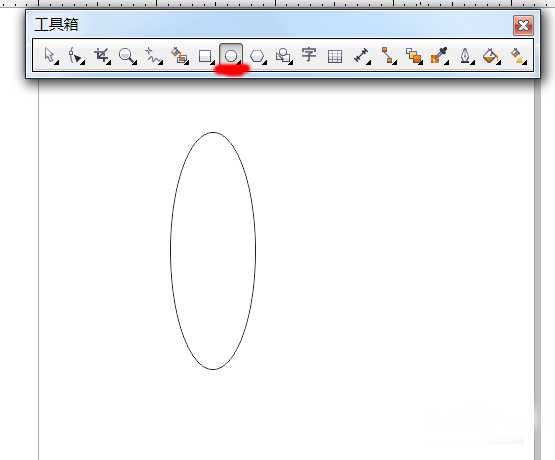
1、在coreldraw中新建默认的空白文档,然后选择工具箱中的椭圆形工具,绘制竖长椭圆图形。
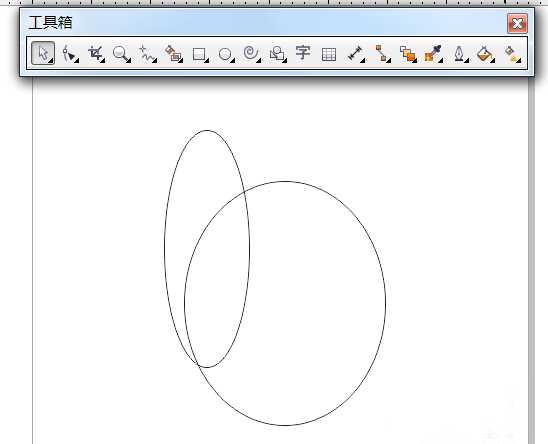
2、绘制好了后,继续通过挑选工具绘制第二个椭圆形,通过控制放大变形后,与第一个椭圆组合在一起。
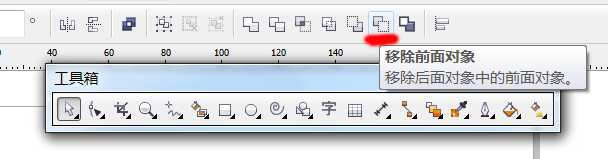
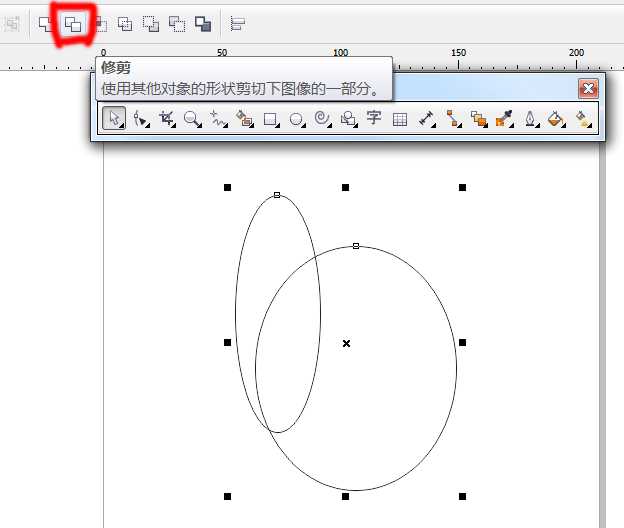
3、同时选中这两个椭圆图形后,单击属性栏中的“后减前”按钮对图形进行计算;也可以使用修剪工具,点击之后,delete删除不要的部分。
4、对图像单击右键→对象属性。在属性栏中的轮廓宽度中选择“无”,禁用轮廓。然后在下面的均匀填充里选择自己想要的颜色,进行图形填充。

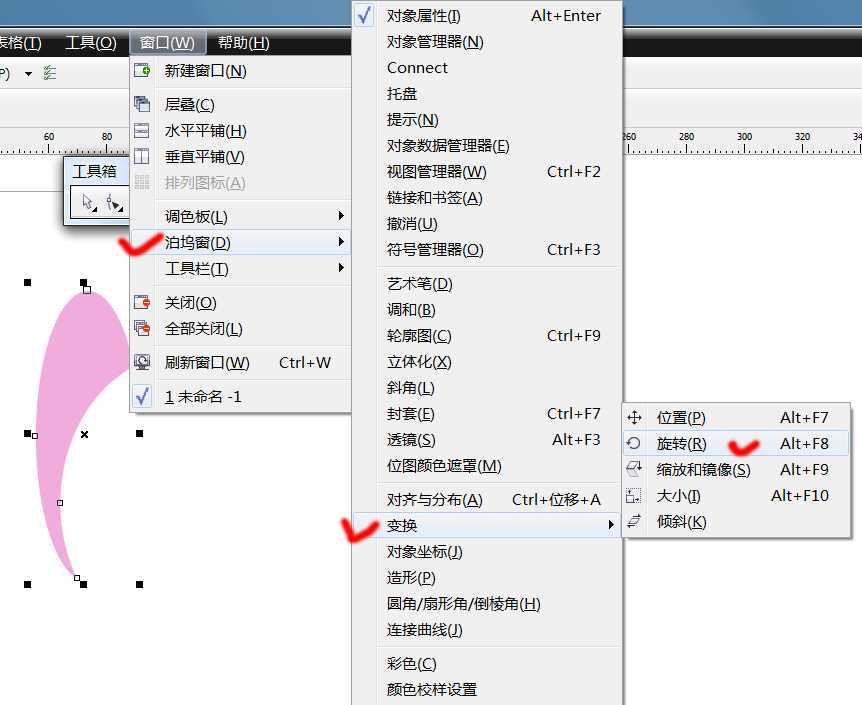
5、接着“窗口”→“泊坞窗”→“旋转”。
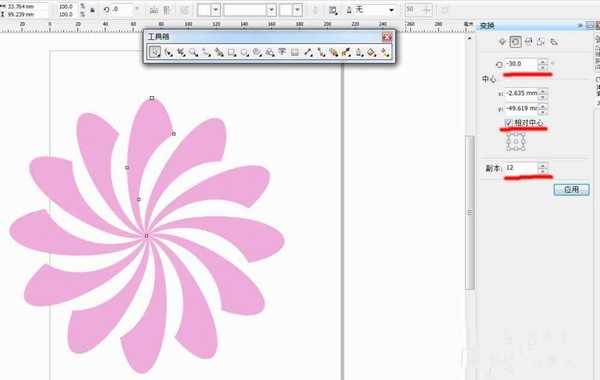
6、将图形的相对中心点移到最下方的那个节点上,调整旋转角度,在“相对中心”上打勾。在副本上填出自己想要复制出来的数量。点击应用。
7、结合shift键,隔选中图形,按shift+F11快捷键,弹出“均匀填充”对话框。根据自己需要选择颜色。完成图标。
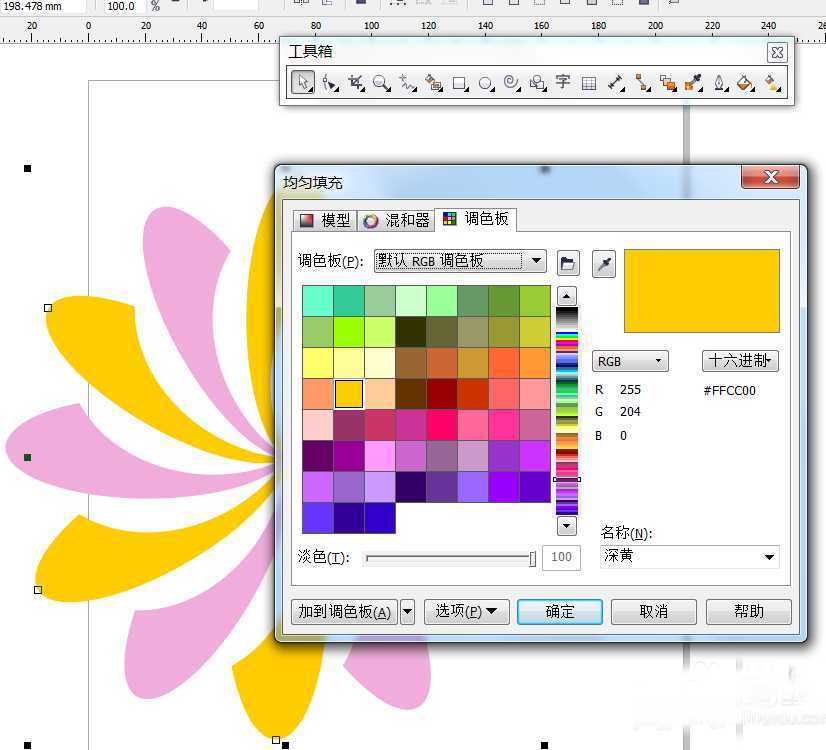
8、完成后图片。

相关推荐:
cdr怎么将多条曲线连接成一个整体?
cdr怎么绘制扑克牌四花色中的黑梅花?
CorelDRAW怎么画花朵? cdr绘制简单小红花的教程