在CorelDRAW图层中如何移动和复制对象?
(编辑:jimmy 日期: 2026/5/7 浏览:2)
在“对象管理器”泊坞窗中,可以移动图层的位置或者将对象移动到不同的图层中,也可以将选取的对象复制到新的图层中。在图层中移动和复制对象的方法如下:
移动对象
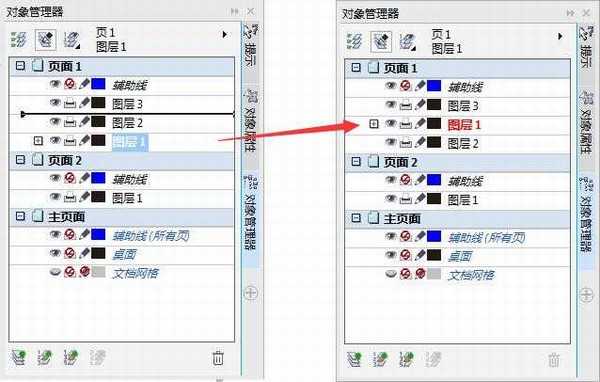
1. 要移动图层,可在图层名称上单击,选中图层后,将该图层拖动到新的位置即可。
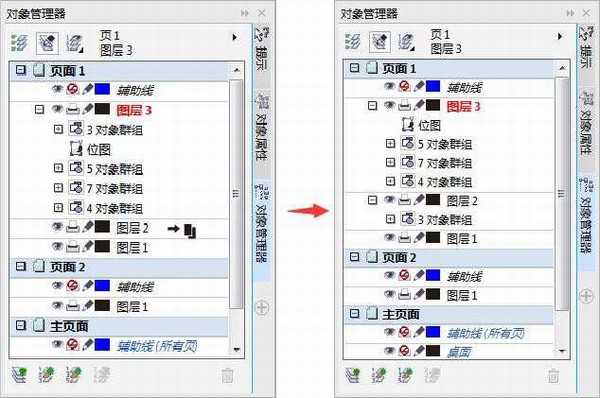
2. 要移动对象到新的图层,需要选择所要移动的对象,“对象管理器”泊坞窗中即可显示该对象所在的子图层,将其拖到新的图层,当光标显示为 状态时,松开鼠标,即可将该对象移到指定的图层中。
复制对象
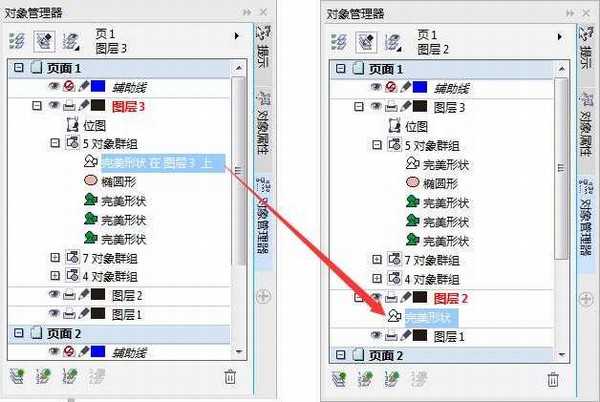
要在不同的图层之间复制对象,可在“对象管理器”泊坞窗中单击需要复制的对象所在的子图层,然后按组合键Ctrl+C进行复制,再选择目标图层,按下组合键Ctrl+V进行粘贴,即可将选取的对象复制到新的图层中。
教程结束,以上就是在CorelDRAW图层中如何移动和复制对象方法介绍,操作很简单的,大家学会了吗?希望能对大家有所帮助!