CorelDRAW如何插入链接位图和嵌入位图?
(编辑:jimmy 日期: 2026/4/17 浏览:2)
CorelDRAW可以插入链接位图和嵌入位图。插入的链接位图与其源文件之间始终都保持链接关系,源文件被修改之后,CorelDRAW中插入的链接位图也会显示修改后的效果。嵌入的位图与源文件之间没有链接关系,它是插入文档的内容,可以对其进行修改和编辑,如调整图像的色调和为其应用特殊的效果等。插入嵌入位图的文件要比插入链接位图的文件大,嵌入位图越大,CDR文件也就越大。
要在CorelDRAW中插入链接位图,可执行“文件”→“导入”命令,在打开的“导入”对话框中,选择一个位图文件,并单击“导入”按钮右侧的三角形按钮,在弹出的列表中选择“导入为外部链接的图像”选项,如下图所示。在页面中单击,即可导入链接位图。

如果要修改链接到CorelDRAW中的位图,必须在创建源文件的软件中进行,例如链接的图像为JPEG格式,那么必须在Photoshop软件中进行修改。在修改源文件后,执行“位图”→“自链接更新”命令,即可更新链接图像。如果要直接在CorelDRAW软件中编辑和修改链接的图像,可以执行“位图”→“中断链接”命令,断开位图与源文件的链接,这样CorelDRAW才会将该图像作为一个独立的对象处理。

插入的嵌入位图按原分辨率显示,图像清晰;插入的链接位图是低分辨率的,不清晰的,如图所示。

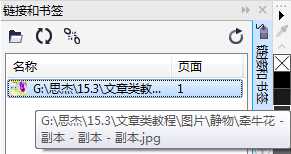
执行“窗口”→“泊坞窗”→“链接和书签”命令,打开“链接和书签”泊坞窗,可以查看链接源文件的地址,如图所示。
以上就是CorelDRAW如何插入链接位图和嵌入位图方法介绍,操作很简单的,大家学会了吗?希望能对大家有所帮助!
上一篇:CDR文件如何转为AI文件