cdr简单制作漂亮的高光字体

(编辑:jimmy 日期: 2026/4/26 浏览:2)

今天小编为大家分享cdr简单制作漂亮的高光字体方法,很简单的,大家一起来学习吧!

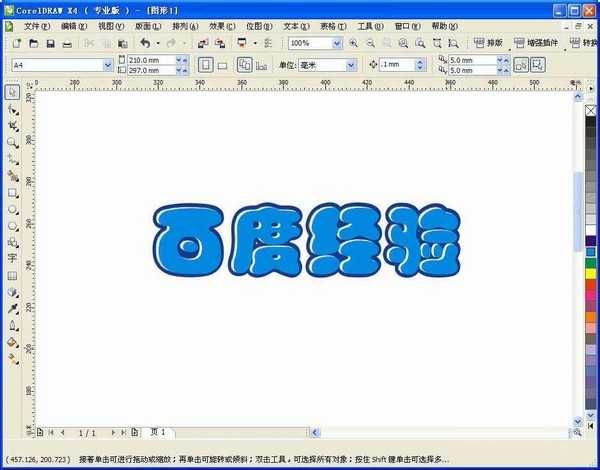
最终效果图:

cdr简单制作漂亮的高光字体

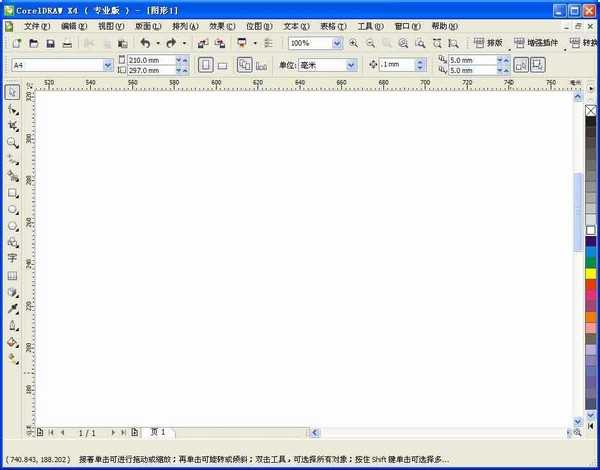
1、打开软件,如图,

cdr简单制作漂亮的高光字体

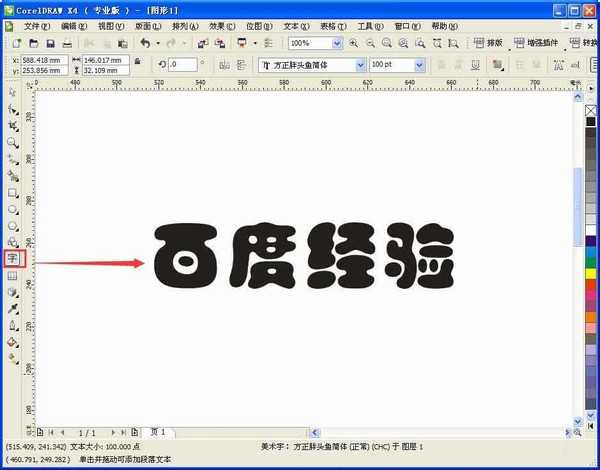
2、选择文本工具,输入文字,选择合适的字体和大小,如图,

cdr简单制作漂亮的高光字体

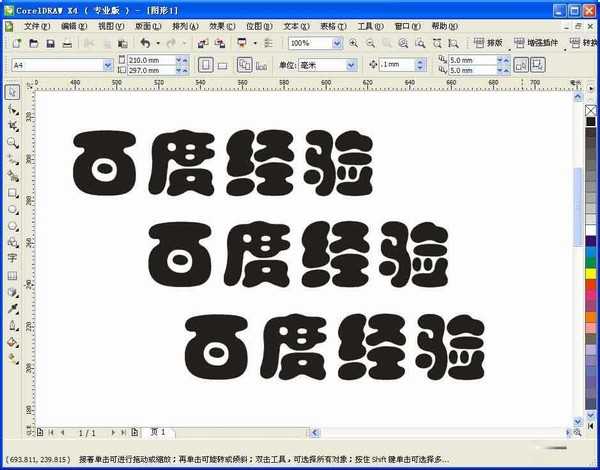
3、复制两份文本,备用,如图,

cdr简单制作漂亮的高光字体

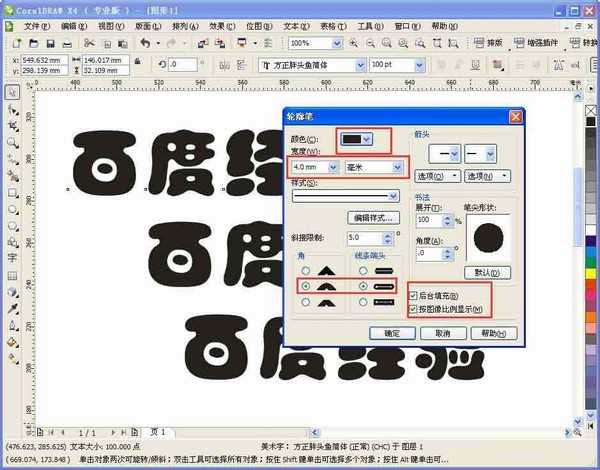
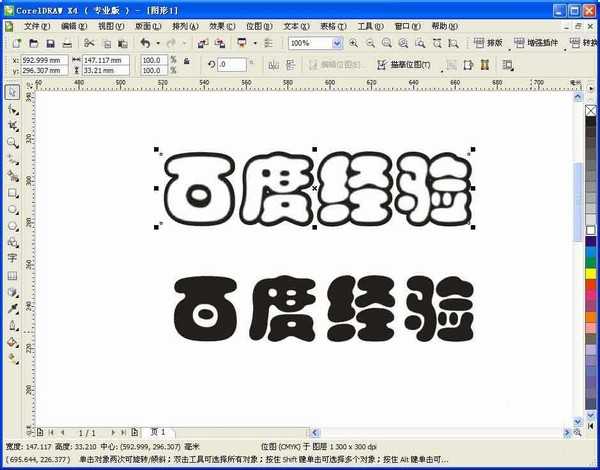
4、选中其中一份文本,为其添加轮廓,轮廓参数设置,如图,

cdr简单制作漂亮的高光字体

5、点击确定,效果如图,

cdr简单制作漂亮的高光字体

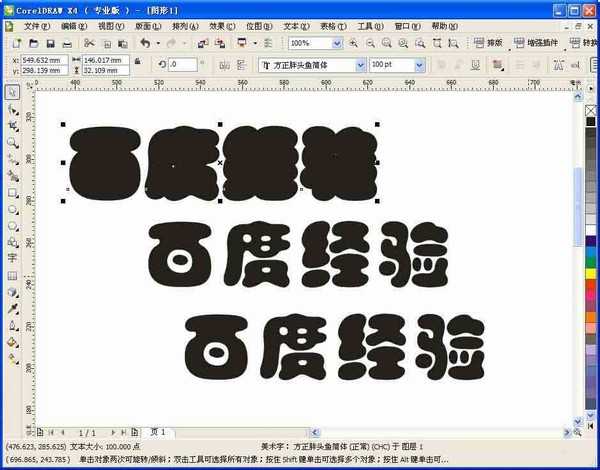
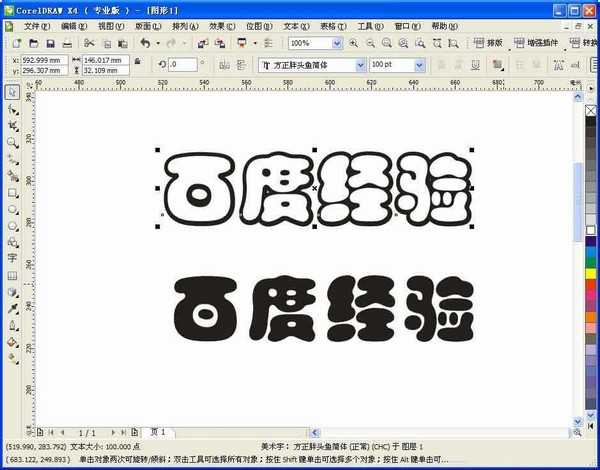
6、将复制的其中一份文本填充为白色,并和具有轮廓的文本上下左右对齐,效果如图,
cdr简单制作漂亮的高光字体

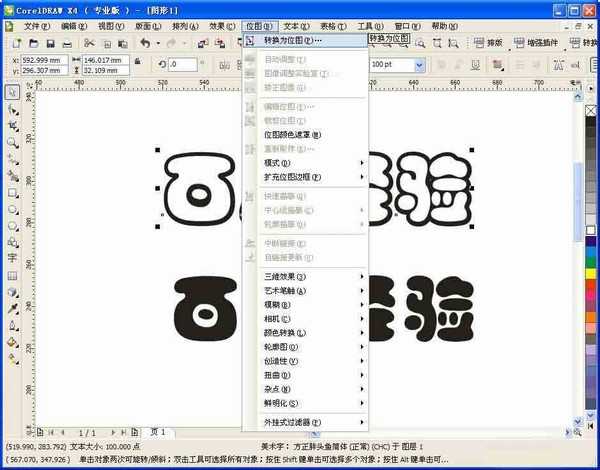
7、选中白色文本,选择“位图”——“转换为位图”,如图,

cdr简单制作漂亮的高光字体

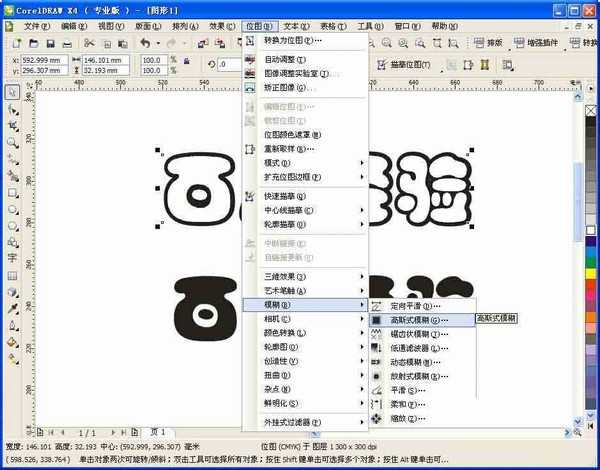
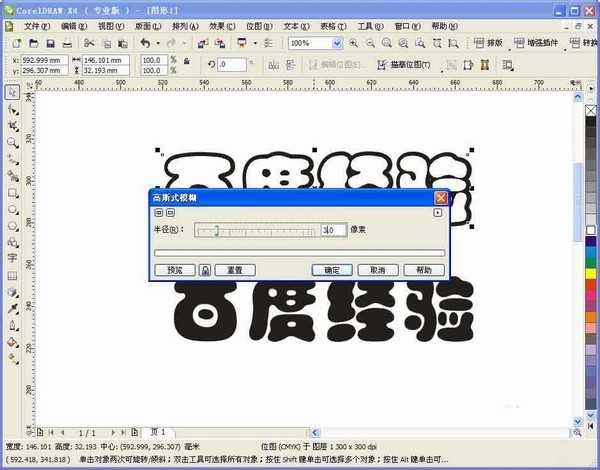
8、继续“位图”——“高斯模糊”模糊半径设置为3,如图,

cdr简单制作漂亮的高光字体

cdr简单制作漂亮的高光字体

9、点击确定,效果如图,

cdr简单制作漂亮的高光字体

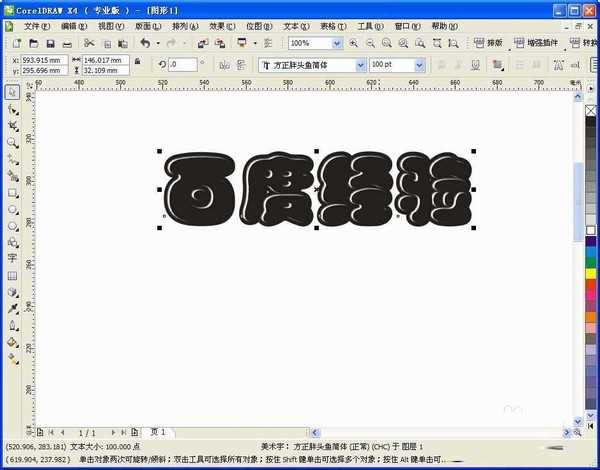
10、将复制的黑色文本对齐覆盖在白色文本上方,调整合适位置,如图,

cdr简单制作漂亮的高光字体

11、为底层和上层文本填充颜色。最终效果如图,

cdr简单制作漂亮的高光字体

以上就是cdr简单制作漂亮的高光字体方法介绍,操作很简单的,大家学会了吗?希望能对大家有所帮助!

一句话新闻

Windows上运行安卓你用过了吗
在去年的5月23日,借助Intel Bridge Technology以及Intel Celadon两项技术的驱动,Intel为PC用户带来了Android On Windows(AOW)平台,并携手国内软件公司腾讯共同推出了腾讯应用宝电脑版,将Windows与安卓两大生态进行了融合,PC的使用体验随即被带入到了一个全新的阶段。