PS CC如何安装字体呢?PS字体安装方法介绍
(编辑:jimmy 日期: 2026/6/13 浏览:2)
对学习PS的初学者来说,都希望安装更多的有艺术感的字体让自己以后的作品呈现字体美,以满足所现需的设计感,那么PS CC如何安装字体呢?下面小编就为大家介绍PS字体安装方法,来看看吧!
步骤
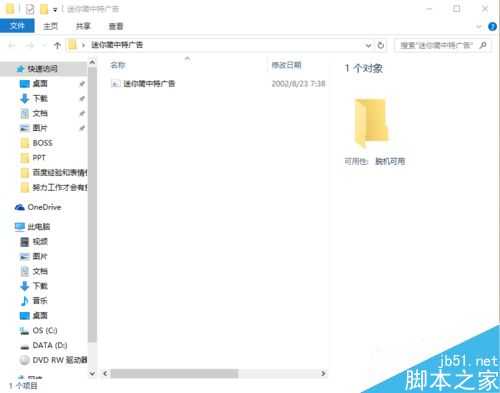
1、从网上下载好字体,并且解压如下图所示。
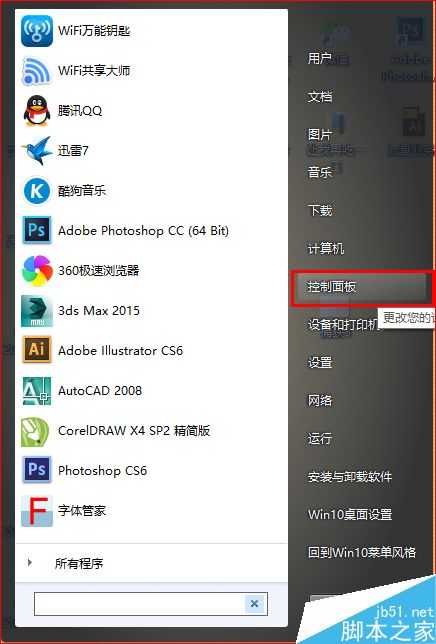
2、单击运行的图标打开的界面,并且找到控制面板,如下图所示
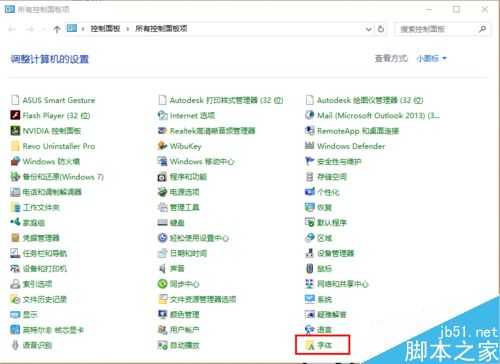
3、单击控制面板,待控制面板打开后,找到字体,如下图所示
4、单击字体文件夹,打开字体的文件夹就可以看到已安装的字体
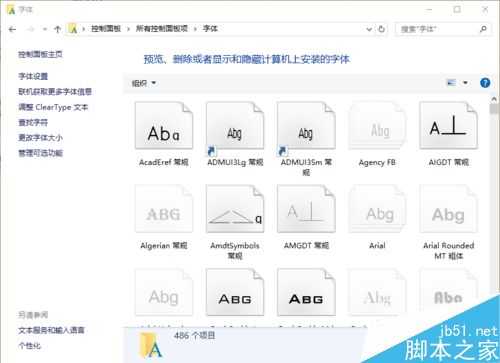
5、此时,把准备好的字体拖入字体文件夹中,待其安装好后再启动PS CC
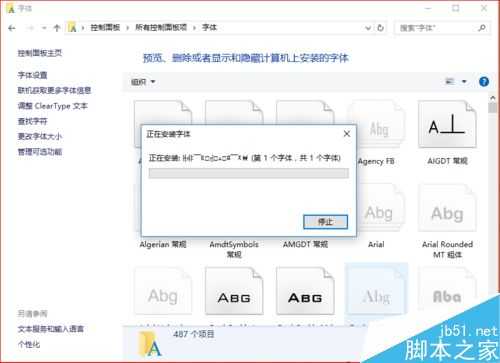
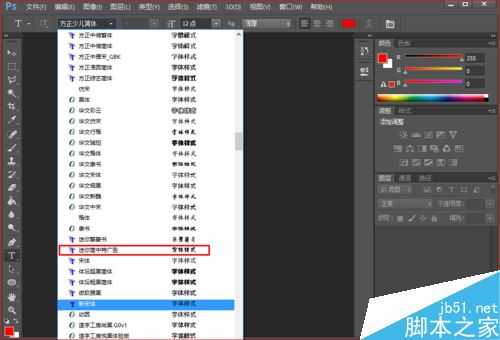
6、启动 PS CC 打开字体选项,就可以找到我们刚刚安装的字体,如下图所示
注意事项
字体的下载可以在专属字体网站下载
以上就是PS字体安装方法介绍,操作很简单,大家按照上面步骤进行操作即可,希望能对大家有所帮助!