Photoshop将人像和风景重叠制作创意的二次曝光效果

(编辑:jimmy 日期: 2026/1/15 浏览:2)

最终效果:

Photoshop将人像和风景重叠制作创意的二次曝光效果

主要过程:

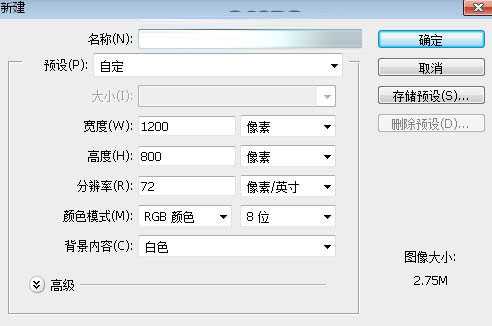
1、新建画布。打开PS软件,按Ctrl + N 新建画布,尺寸为1200 * 800像素,分辨率为72像素/英寸,背景选择白色,如下图。
Photoshop将人像和风景重叠制作创意的二次曝光效果

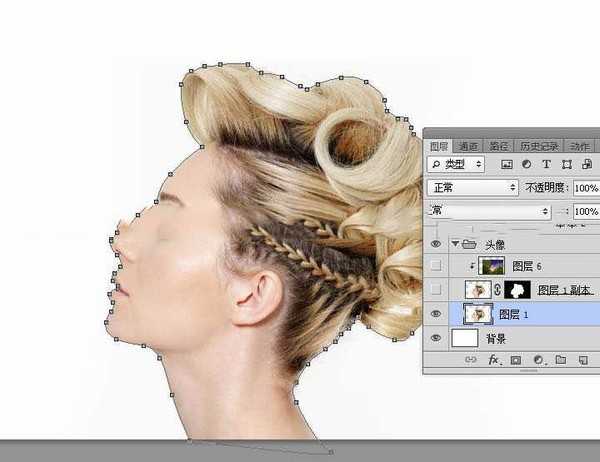
2、导入人物素材。打开人物素材,用移动工具拖进来,调整好位置;然后用钢笔工具把人物头部抠出路径,如下图。
Photoshop将人像和风景重叠制作创意的二次曝光效果

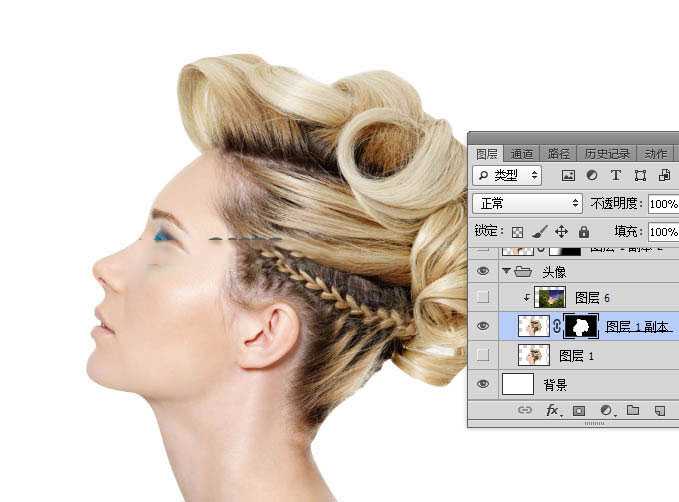
3、按Ctrl + 回车把路径转为选区,然后给当前图层添加图层蒙版。再按Ctrl + J 把当前图层复制一层。
Photoshop将人像和风景重叠制作创意的二次曝光效果

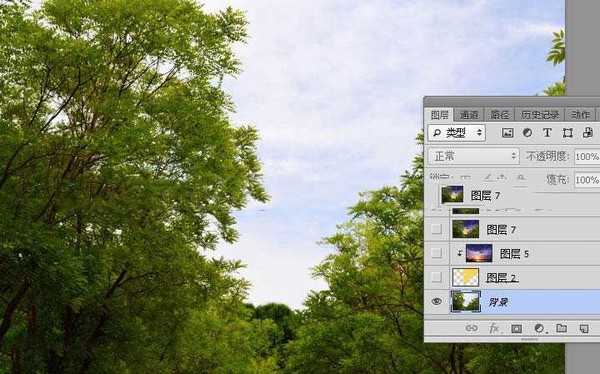
4、打开树木素材,我们需要给他更换天空部分。

Photoshop将人像和风景重叠制作创意的二次曝光效果

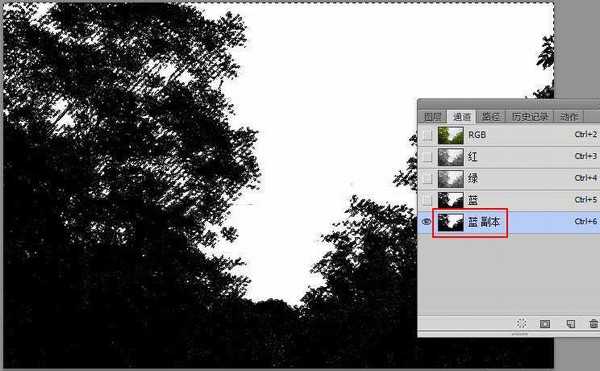
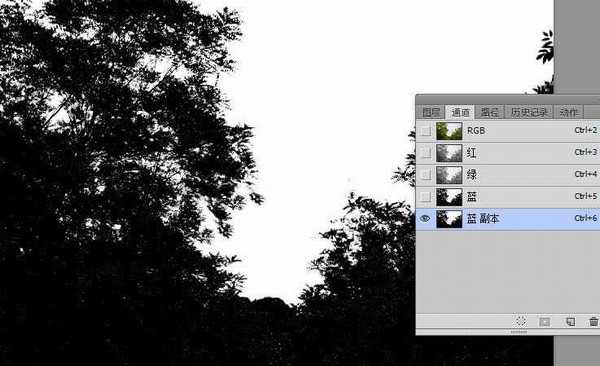
5、进入通道面板,观察一下各通道,然后把蓝色通道复制一份,得到蓝副本通道,并按Ctrl + L 调整色阶,增加明暗对比,效果如下图。
Photoshop将人像和风景重叠制作创意的二次曝光效果

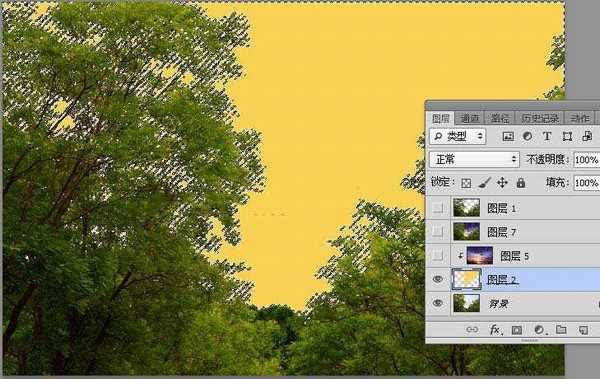
6、按Ctrl键 + 鼠标左键点击蓝副本通道缩略图载入选区,如下图。

Photoshop将人像和风景重叠制作创意的二次曝光效果

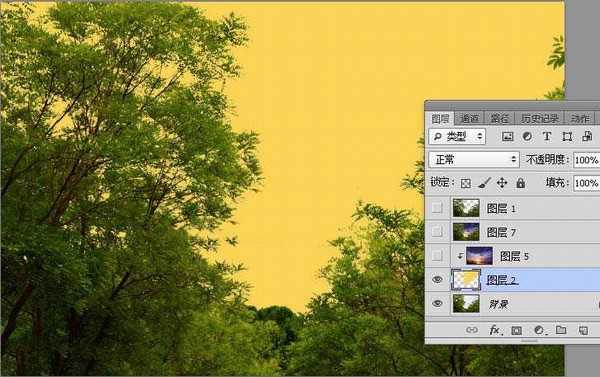
7、点RGB通道返回图层面板,新建一个图层,用油漆桶工具填充橙黄色,并按Ctrl + D 取消选区。
Photoshop将人像和风景重叠制作创意的二次曝光效果

Photoshop将人像和风景重叠制作创意的二次曝光效果

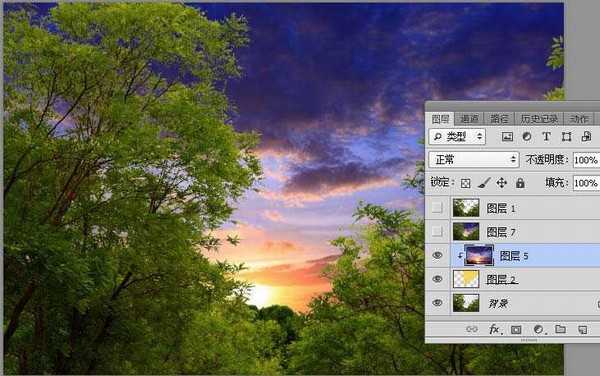
8、打开天空素材,用移动工具拖进来,并按Ctrl + Alt + G 创建剪切蒙版,然后调整好位置,如下图。
Photoshop将人像和风景重叠制作创意的二次曝光效果

上一页12 3 下一页 阅读全文

一句话新闻

高通与谷歌联手!首款骁龙PC优化Chrome浏览器发布
高通和谷歌日前宣布,推出首次面向搭载骁龙的Windows PC的优化版Chrome浏览器。
在对骁龙X Elite参考设计的初步测试中,全新的Chrome浏览器在Speedometer 2.1基准测试中实现了显著的性能提升。
预计在2024年年中之前,搭载骁龙X Elite计算平台的PC将面世。该浏览器的提前问世,有助于骁龙PC问世就获得满血表现。
谷歌高级副总裁Hiroshi Lockheimer表示,此次与高通的合作将有助于确保Chrome用户在当前ARM兼容的PC上获得最佳的浏览体验。