用Photoshop样式打造晶莹琥珀吊坠

(编辑:jimmy 日期: 2026/1/15 浏览:2)

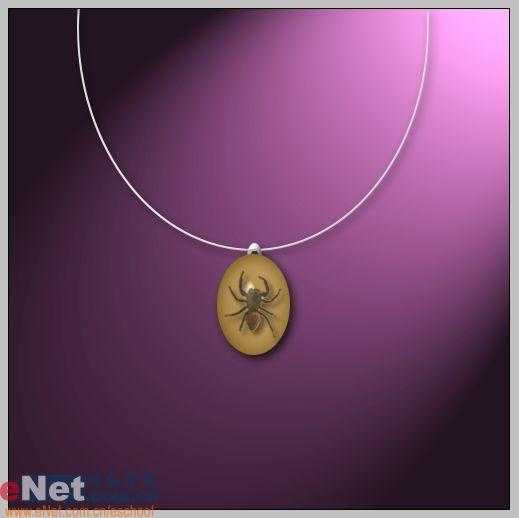
这个PS实例的大部分效果都是通过图层样式来实现的,先看下完成图吧:
用Photoshop样式打造晶莹琥珀吊坠
图:完成图

  制作步骤:
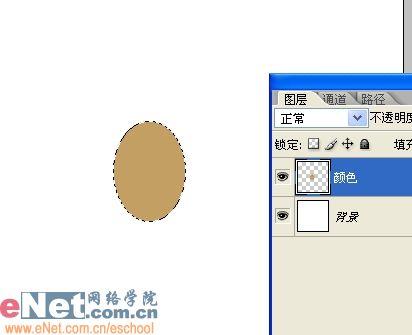
  1、新建一个文件,新建一个图层,命名为“颜色”,用椭圆工具画一个椭圆,填充浅褐色。
用Photoshop样式打造晶莹琥珀吊坠
图:给画的椭圆填充浅褐色

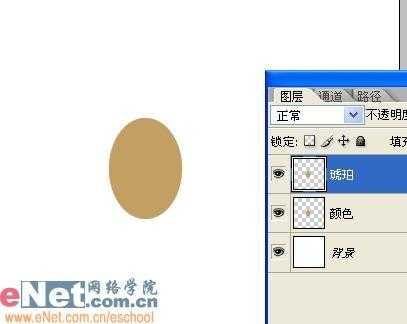
  2、Ctrl J复制一层,命名为琥珀。

用Photoshop样式打造晶莹琥珀吊坠
图:复制一层

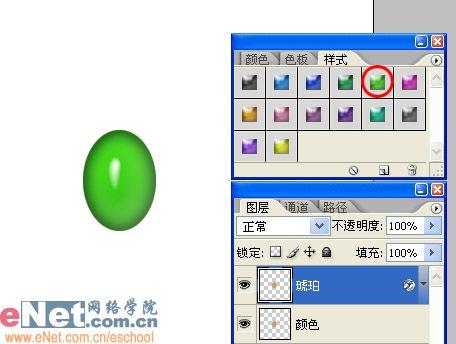
  3、选择琥珀图层,打开样式面板,在样式菜单中选择“玻璃按钮”样式替换当前样式后,选择红圈内的“橙绿色玻璃”样式。
用Photoshop样式打造晶莹琥珀吊坠
图:选择“橙绿色玻璃”样式
上一页12 3 4 5 6 7 8 下一页 阅读全文

一句话新闻

高通与谷歌联手!首款骁龙PC优化Chrome浏览器发布
高通和谷歌日前宣布,推出首次面向搭载骁龙的Windows PC的优化版Chrome浏览器。
在对骁龙X Elite参考设计的初步测试中,全新的Chrome浏览器在Speedometer 2.1基准测试中实现了显著的性能提升。
预计在2024年年中之前,搭载骁龙X Elite计算平台的PC将面世。该浏览器的提前问世,有助于骁龙PC问世就获得满血表现。
谷歌高级副总裁Hiroshi Lockheimer表示,此次与高通的合作将有助于确保Chrome用户在当前ARM兼容的PC上获得最佳的浏览体验。