Photoshop照片合成教程:创意的视觉效果
(编辑:jimmy 日期: 2026/7/11 浏览:2)
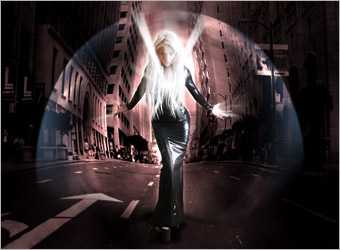
本教程非常巧妙的利用人物造型制作出创意的视觉效果。作者利用女模特的造型发挥,让她拥有了巨大的魔法能力。效果相当不错。不过作者没有提供大图素材,制作的时候将就用下小图。
最终效果
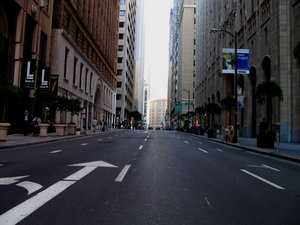
1、创建一 750 x 550px 大小画布,将城市图片拖入并调整到适合的大小。 图层 新建调整图层 色相/饱和度,色相0,饱和度15,明度0。 图层 新建调整图层 色阶,属性设为10,0.92,255。
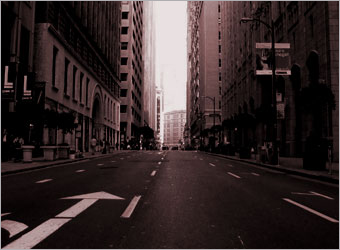
2、创建新图层,将前景色设为白色,背景色为黑色,滤镜 渲染 云彩。 将图层混合模式设为“正片叠底”。
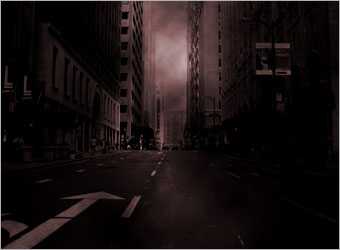
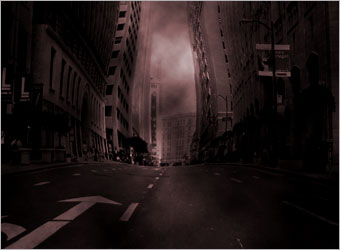
3、滤镜 液化,在液化窗口选择“膨胀工具”,画笔大小600,画笔密度50,画笔压力50,画笔速率80。点击图像正中,得到如下变形效果。
上一页12 3 4 下一页 阅读全文
最终效果
1、创建一 750 x 550px 大小画布,将城市图片拖入并调整到适合的大小。 图层 新建调整图层 色相/饱和度,色相0,饱和度15,明度0。 图层 新建调整图层 色阶,属性设为10,0.92,255。
2、创建新图层,将前景色设为白色,背景色为黑色,滤镜 渲染 云彩。 将图层混合模式设为“正片叠底”。
3、滤镜 液化,在液化窗口选择“膨胀工具”,画笔大小600,画笔密度50,画笔压力50,画笔速率80。点击图像正中,得到如下变形效果。
上一页12 3 4 下一页 阅读全文