photoshop 创意合成人物吐出的烟云
(编辑:jimmy 日期: 2026/1/15 浏览:2)
制作的过程中有任何疑问可以加作者的QQ:200804185。
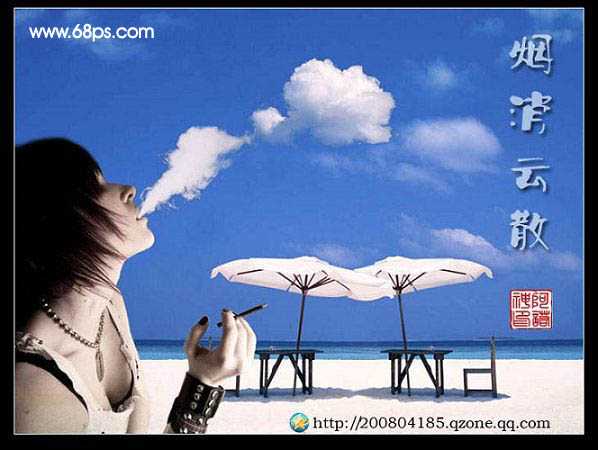
最终效果
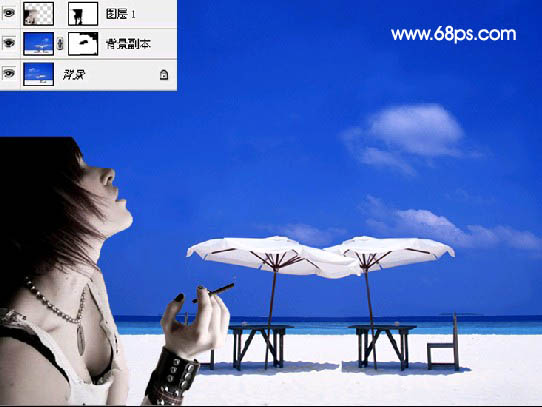
1、打开素材1做为背景层,再按ctrl+j复制一层,水平翻转一下画布,添加图层蒙板选择黑色画笔插掉不需要的部分(我这里的两把伞有向右挪动了一下位置)得到效果如图:

2、将人物素材1打开,拉进来。添加图层蒙板,同样选择黑色画笔将不需要的部分插掉。效果如图:

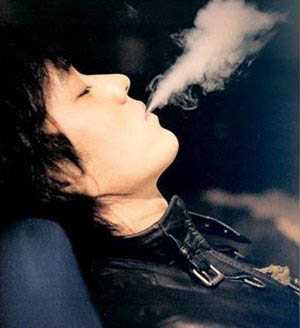
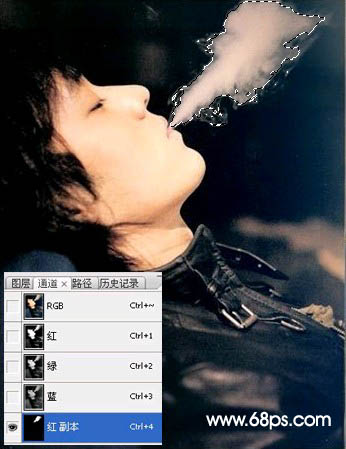
3、打开人物素材2,点开通道,将红色通道复制一层得到红副本,调整一下亮度对比度,用黑色画笔涂抹掉不需要的部分,只留下烟圈部分。然后按ctrl的同时鼠标点击红副本,回到RGB图层,得到效果如图:
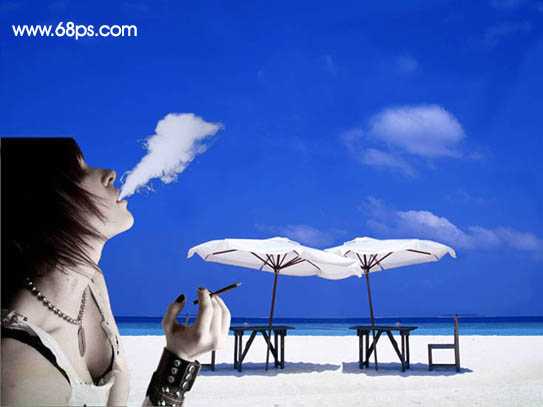
4、选择移动工具将烟圈拖进来,用像皮擦工具将烟圈周围不需要的部分擦掉,ctrl+T调整一下合适的位置大小,执行亮度对比度。得到效果如图:
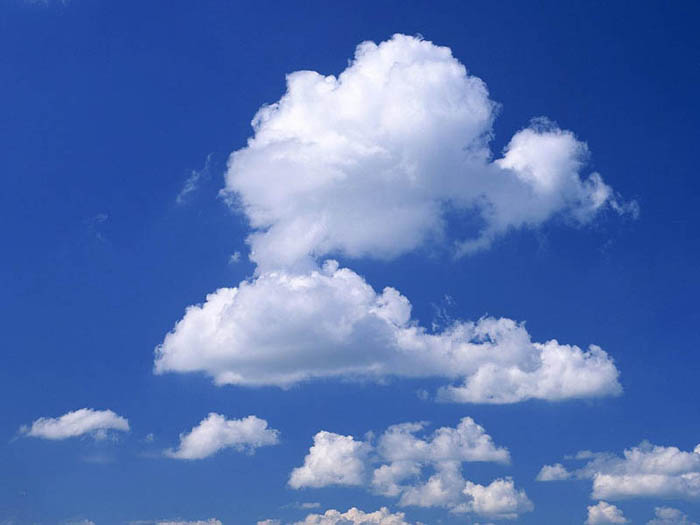
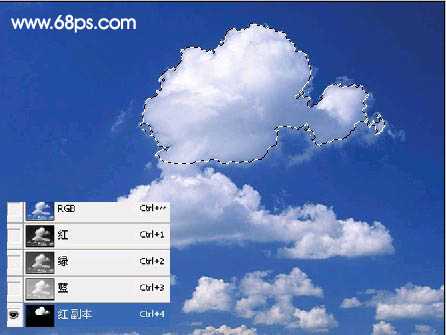
5、将素材3云打开,与第3步同样的操作方法做出部分云的选区。效果如图:
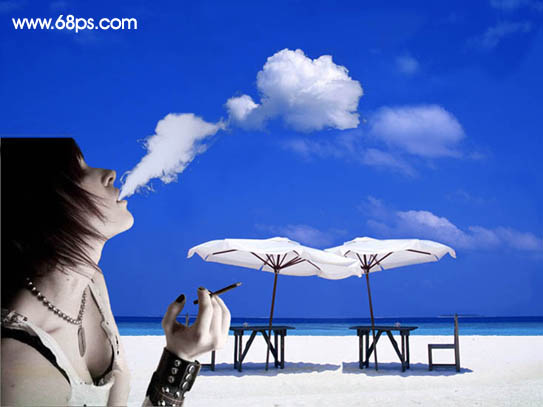
6、同样,将选区拉进来,水平翻转一下画布,操作与第4步一样。得到效果如图:
7、新建一层,ctrl+shift+Alt+e盖印图层,同样的方法做出其它小部分区域的去彩,再用涂抹工具将人物头上缺少头发的部分补上。效果如图:
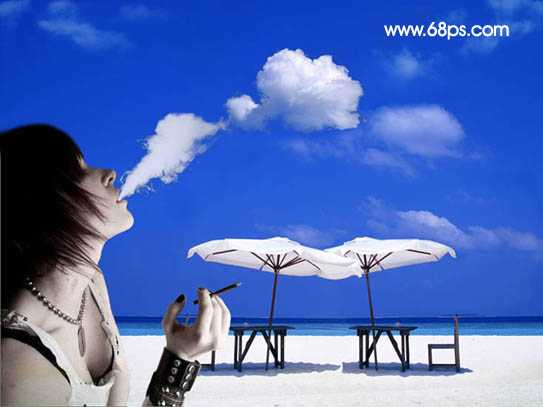
8、Ctrl+j复制一层,执行可选颜色,然后再执行照片滤镜。参数如下图:
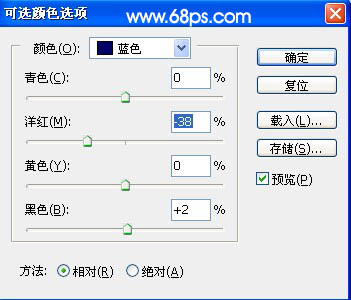
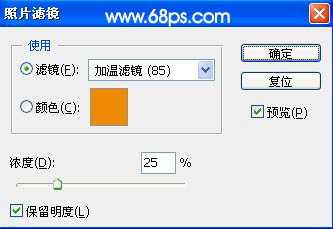
9、用文字工具打上标题,有自己印章的加上,签名也可以。如图:
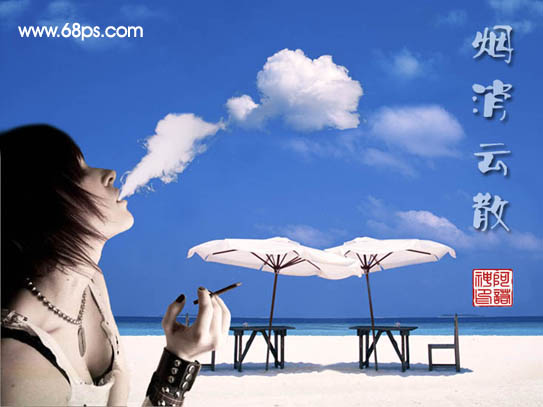
10、最后给自己的作品加上个边框,这样显得美观些,完成最终效果图:
最终效果
1、打开素材1做为背景层,再按ctrl+j复制一层,水平翻转一下画布,添加图层蒙板选择黑色画笔插掉不需要的部分(我这里的两把伞有向右挪动了一下位置)得到效果如图:
2、将人物素材1打开,拉进来。添加图层蒙板,同样选择黑色画笔将不需要的部分插掉。效果如图:
3、打开人物素材2,点开通道,将红色通道复制一层得到红副本,调整一下亮度对比度,用黑色画笔涂抹掉不需要的部分,只留下烟圈部分。然后按ctrl的同时鼠标点击红副本,回到RGB图层,得到效果如图:
4、选择移动工具将烟圈拖进来,用像皮擦工具将烟圈周围不需要的部分擦掉,ctrl+T调整一下合适的位置大小,执行亮度对比度。得到效果如图:
5、将素材3云打开,与第3步同样的操作方法做出部分云的选区。效果如图:
6、同样,将选区拉进来,水平翻转一下画布,操作与第4步一样。得到效果如图:
7、新建一层,ctrl+shift+Alt+e盖印图层,同样的方法做出其它小部分区域的去彩,再用涂抹工具将人物头上缺少头发的部分补上。效果如图:
8、Ctrl+j复制一层,执行可选颜色,然后再执行照片滤镜。参数如下图:
9、用文字工具打上标题,有自己印章的加上,签名也可以。如图:
10、最后给自己的作品加上个边框,这样显得美观些,完成最终效果图: