Photoshop用滤镜实现绚丽的光束叠加效果
(编辑:jimmy 日期: 2026/1/15 浏览:2)
整个效果由一个光晕效果开始,经过多次的滤镜变形处理,得到自己想要的效果。再把得到的图形多次变形及组合在一起,并加上绚丽的颜色,极具视觉感的效果就出来了。
最终效果


1、新建文件,大小自定义,确定色彩模式。
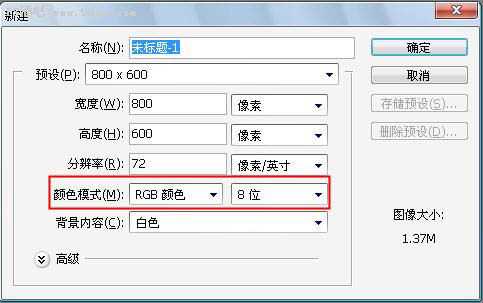
2、请习惯性的对图层做反相和新建图层。

3、对新的图层填充黑色,并执行"滤镜"-"渲染"-"镜头光晕" 。
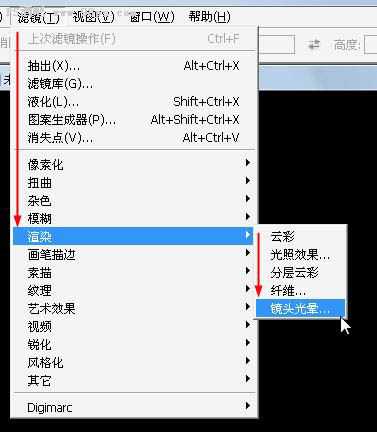
4、参数默认,效果如下图。

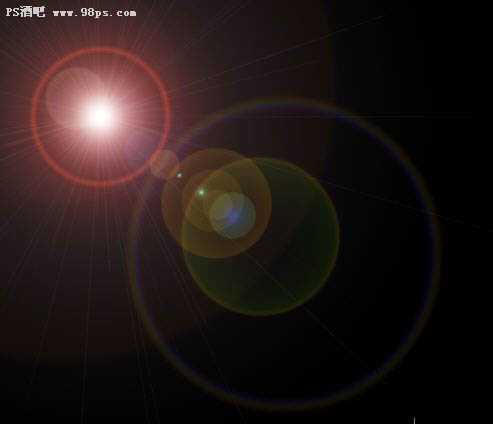
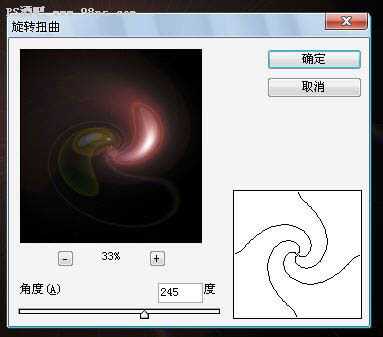
5、对当前光晕添加"滤镜"-"扭曲"-"旋转扭曲" 。

6、调整参数到245左右,这个参数是死的,主要是把光晕扭曲。
7、对扭曲好的图像添加"滤镜"-"扭曲"-"波浪",添加细节。

上一页12 3 下一页 阅读全文
最终效果
1、新建文件,大小自定义,确定色彩模式。
2、请习惯性的对图层做反相和新建图层。
3、对新的图层填充黑色,并执行"滤镜"-"渲染"-"镜头光晕" 。
4、参数默认,效果如下图。
5、对当前光晕添加"滤镜"-"扭曲"-"旋转扭曲" 。
6、调整参数到245左右,这个参数是死的,主要是把光晕扭曲。
7、对扭曲好的图像添加"滤镜"-"扭曲"-"波浪",添加细节。
上一页12 3 下一页 阅读全文