Photoshop 简单合成荒凉的沙漠
(编辑:jimmy 日期: 2026/1/15 浏览:2)
制作的过程有任何疑问可以加作者的QQ:648093678。
最终效果
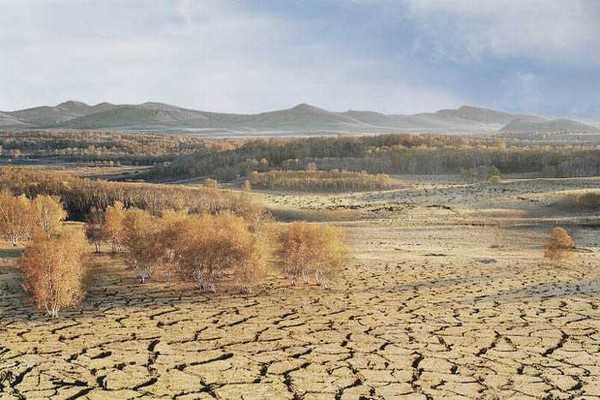
1、打开下面所示的风景和开裂的地面素材,把地面素材拖进来,选取地面素材前面部分,按Ctrl + T 缩小,摆放到适当的位置。
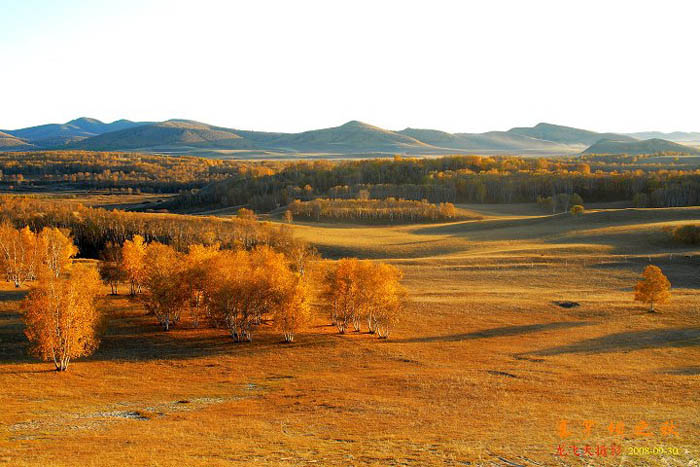
本教程一些简单的图片合成方法。大致过程:先构思好大致的创意,然后找一些合适的素材图。利用图层混合模式及蒙版,把素材图片融合在一起,最后调整好颜色即可。
制作的过程有任何疑问可以加作者的QQ:648093678。
最终效果
1、打开下面所示的风景和开裂的地面素材,把地面素材拖进来,选取地面素材前面部分,按Ctrl + T 缩小,摆放到适当的位置。
3、前面的地面做好后,同样的方法制作中间的地面部分,如下图。
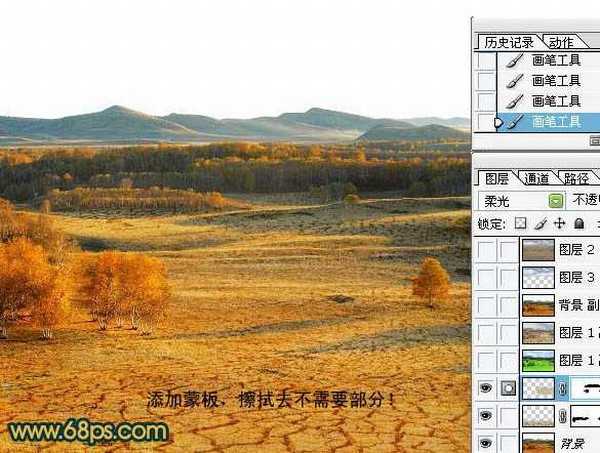
4、再复制一个图层,图层混合模式为“柔光”。

5、回到背景图层,按Ctrl + U 调整色相/饱和度,适当降低饱和度,完成最终效果。
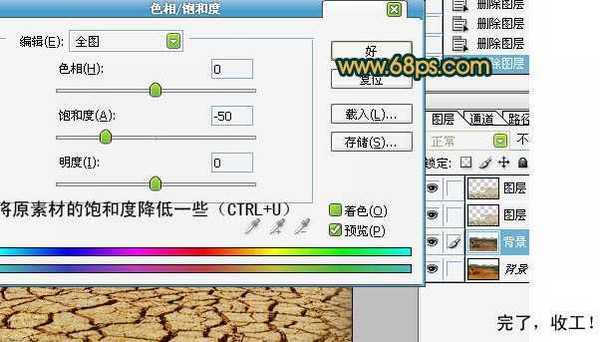
最终效果:
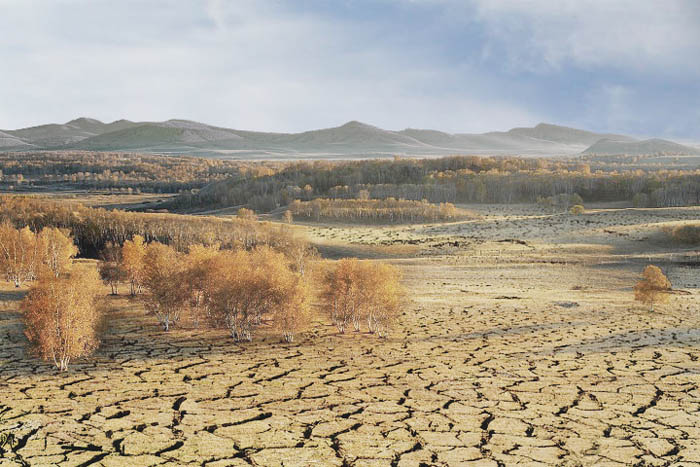
最终效果
1、打开下面所示的风景和开裂的地面素材,把地面素材拖进来,选取地面素材前面部分,按Ctrl + T 缩小,摆放到适当的位置。
本教程一些简单的图片合成方法。大致过程:先构思好大致的创意,然后找一些合适的素材图。利用图层混合模式及蒙版,把素材图片融合在一起,最后调整好颜色即可。
制作的过程有任何疑问可以加作者的QQ:648093678。
最终效果
1、打开下面所示的风景和开裂的地面素材,把地面素材拖进来,选取地面素材前面部分,按Ctrl + T 缩小,摆放到适当的位置。
3、前面的地面做好后,同样的方法制作中间的地面部分,如下图。
4、再复制一个图层,图层混合模式为“柔光”。
5、回到背景图层,按Ctrl + U 调整色相/饱和度,适当降低饱和度,完成最终效果。
最终效果: