photoshop 干枯的荒地再现生机的合成方法
(编辑:jimmy 日期: 2026/1/15 浏览:2)
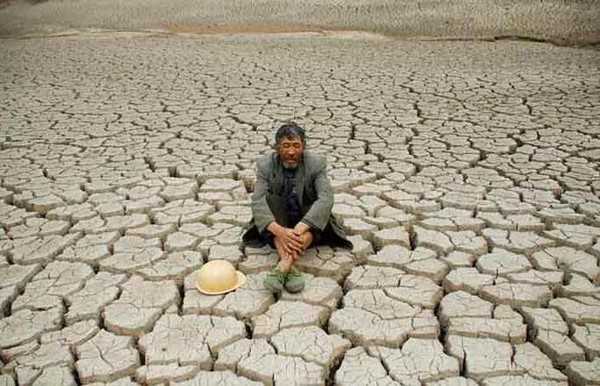
原图
最终效果

1、打开原图。
2、打开麦田和油菜地拖入主图,用柔色橡皮擦擦去多余部份,大致效果如下图:


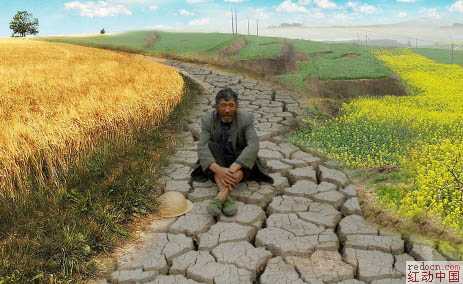
3、用路径工具选出干裂的土地,并复制一层。

4、在复制的干土层下,拖入草地。用像皮擦工具擦去干土层每块的前沿。
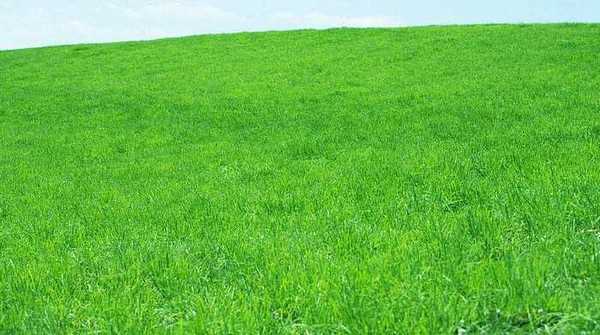
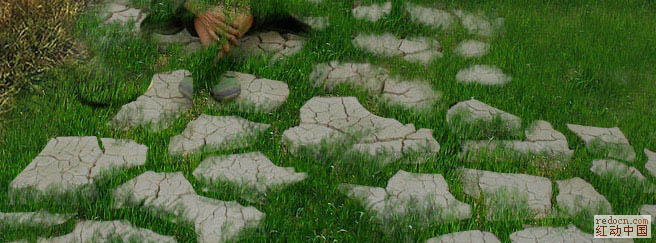
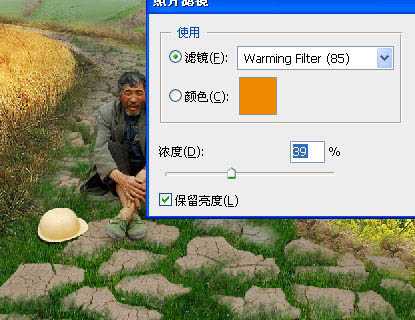
5、调整干土层颜色,与旁边的油菜地接近:图像-调整-照片滤镜。
6、帽子下、坐位下加点阴影,不自然的地方再修修,完成最终效果。
最终效果
1、打开原图。
2、打开麦田和油菜地拖入主图,用柔色橡皮擦擦去多余部份,大致效果如下图:
3、用路径工具选出干裂的土地,并复制一层。
4、在复制的干土层下,拖入草地。用像皮擦工具擦去干土层每块的前沿。
5、调整干土层颜色,与旁边的油菜地接近:图像-调整-照片滤镜。
6、帽子下、坐位下加点阴影,不自然的地方再修修,完成最终效果。