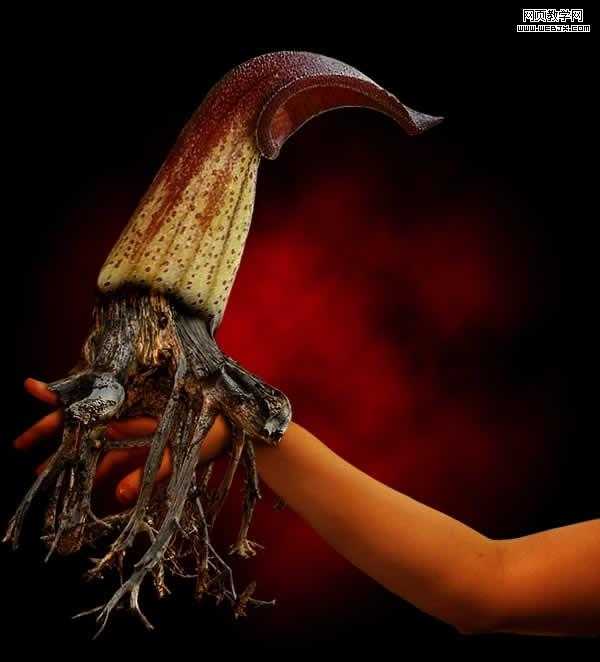
PS合成超酷的幻想花卉生物

(编辑:jimmy 日期: 2026/1/15 浏览:2)

先看效果:
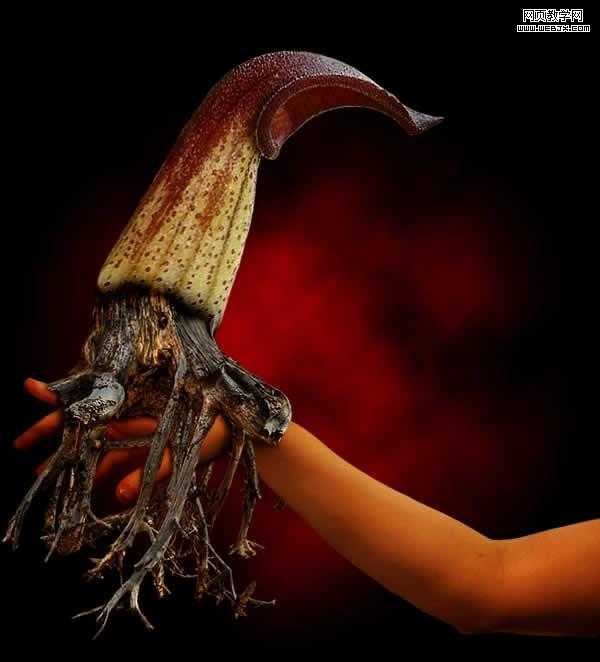
PS合成超酷的幻想花卉生物
  教程开始
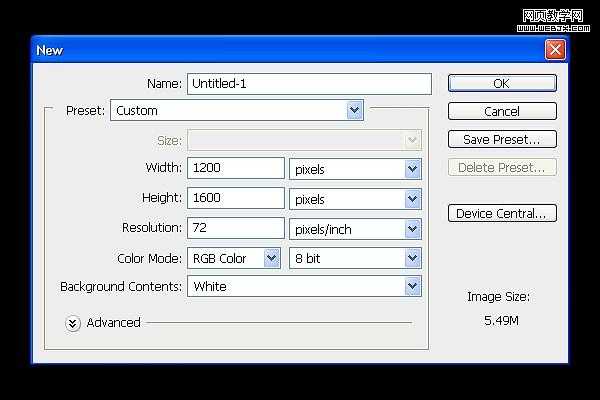
  首先我们创建一个1200 X 1600大小的文档
PS合成超酷的幻想花卉生物
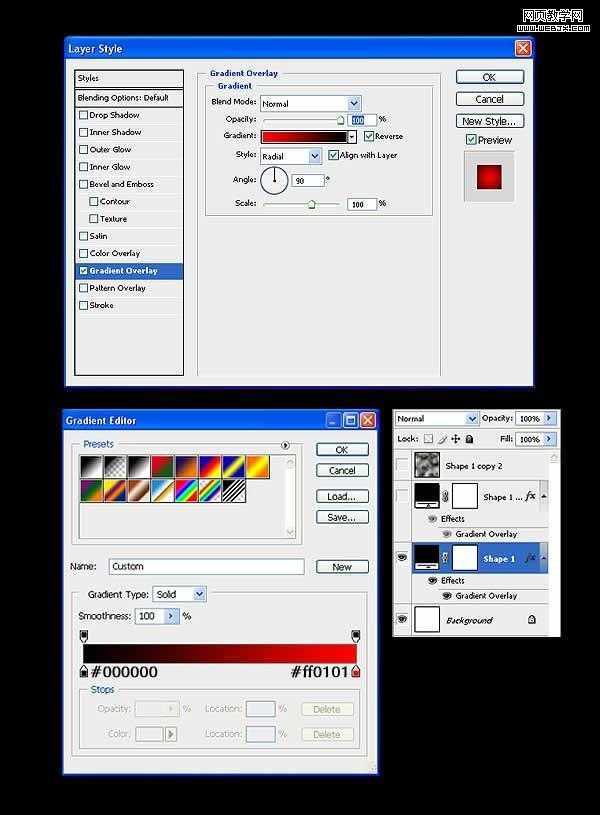
  创建一个图层,然后绘制一个矩形填充什么颜色都可以,然后我们设置图层样式。
PS合成超酷的幻想花卉生物
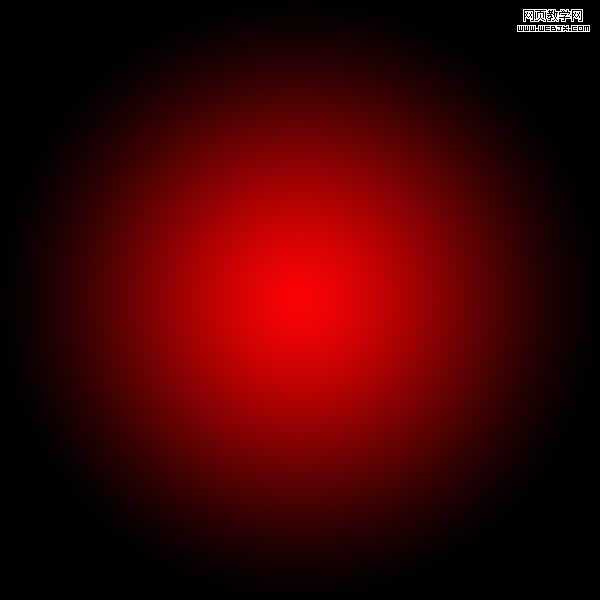
  效果如下。
PS合成超酷的幻想花卉生物
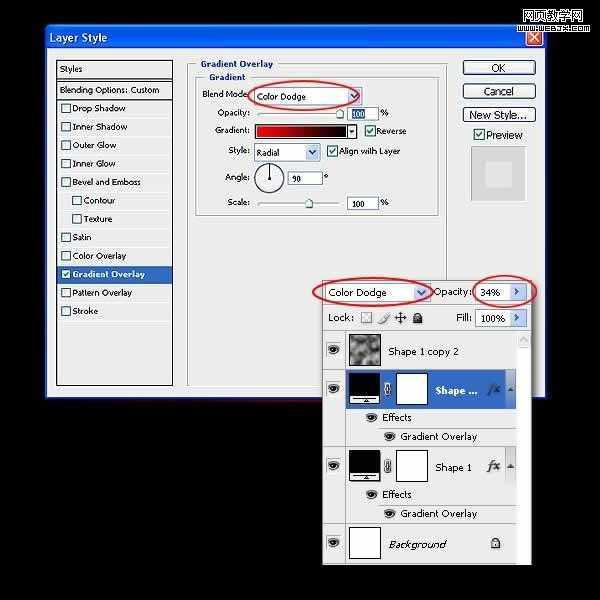
  更改图层样式,调整图层模式为颜色减淡,降低不透明度。
PS合成超酷的幻想花卉生物
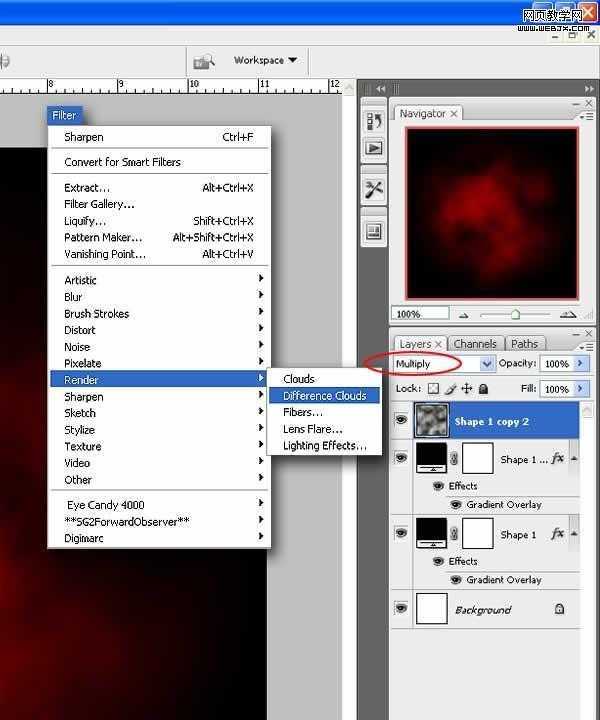
  之后再次复制图层,然后确认前景色是白色背景色是黑色,然后执行分层云彩滤镜改变图层模式为正片叠底,效果如下。
PS合成超酷的幻想花卉生物
  然后我们找到一个素材,用钢笔工具抠出手来买这里不详细讲抠图步骤了!大家可以看抠图教程。
PS合成超酷的幻想花卉生物
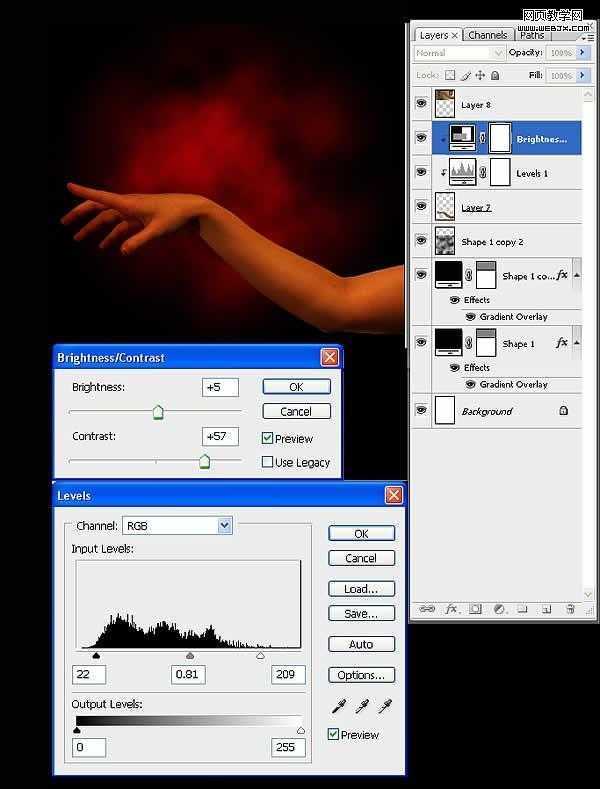
  然后把扣取出来的手放到当前文档中来,然后创建亮度和对比度调整图层和色阶调整图层,调整颜色。
PS合成超酷的幻想花卉生物
  然后再找一素材:树根
PS合成超酷的幻想花卉生物
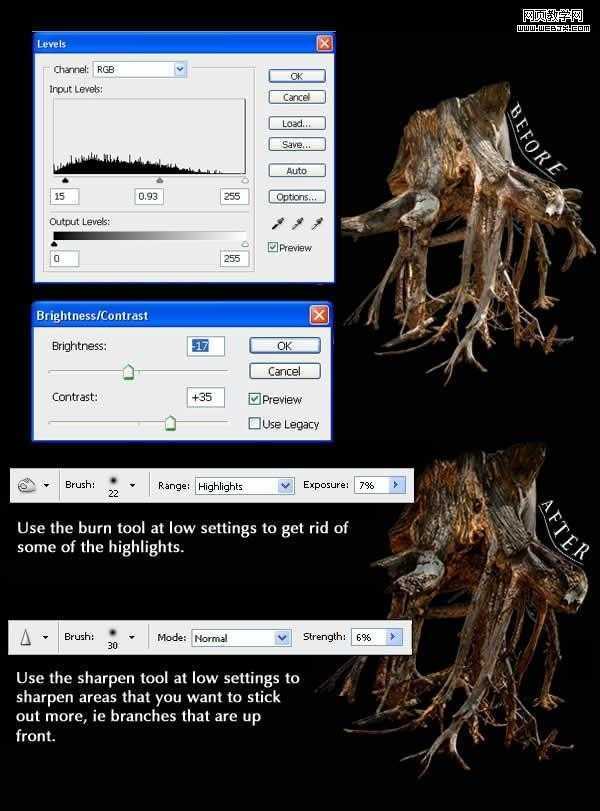
  扣取出来后调整其色彩
PS合成超酷的幻想花卉生物
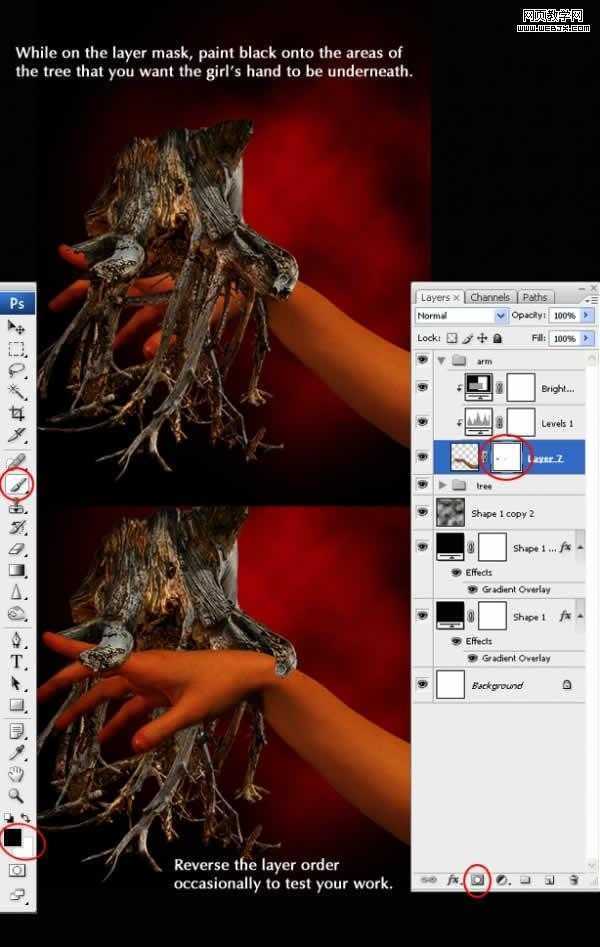
  放到文档中的,然后调整次序,使树根正好覆盖住手部,怎么做呢?当然是给手图层添加蒙板了!呵呵
PS合成超酷的幻想花卉生物
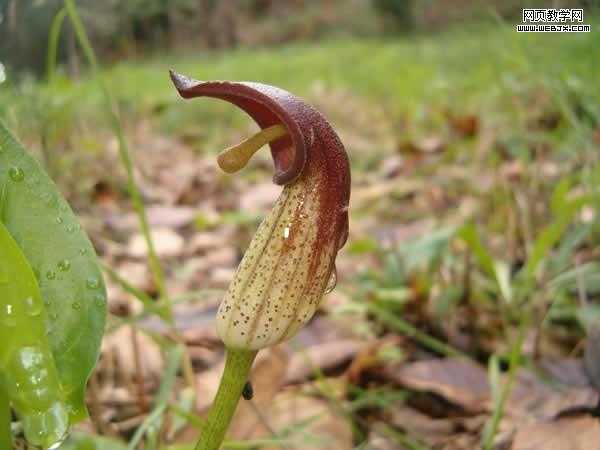
  再找到一个素材
PS合成超酷的幻想花卉生物
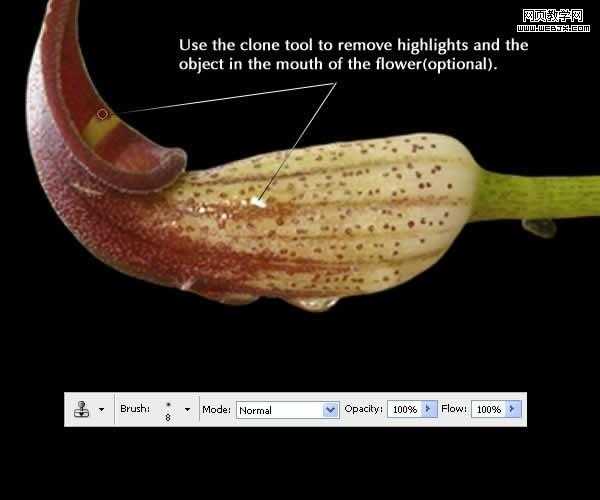
  把里面的花卉扣取出来,这里我们可以用克隆 工具移除高光
PS合成超酷的幻想花卉生物
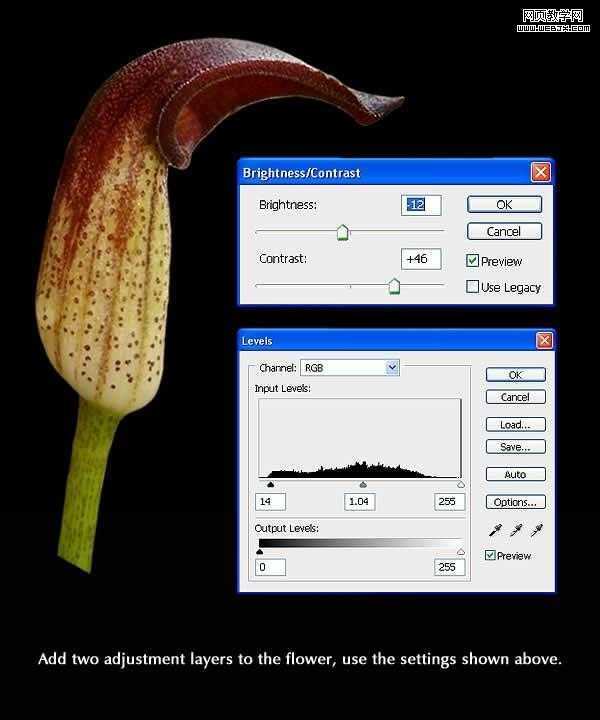
  变形,然后调整色彩
PS合成超酷的幻想花卉生物
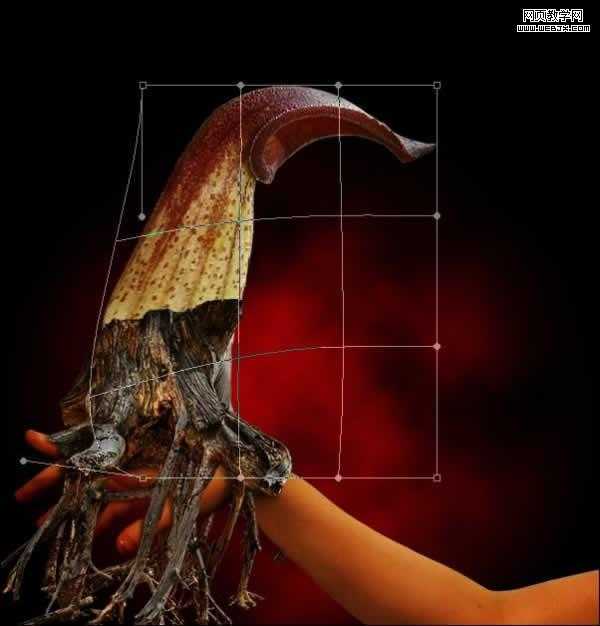
  执行透视调整形状,放到当前文档中调整图层次序
PS合成超酷的幻想花卉生物
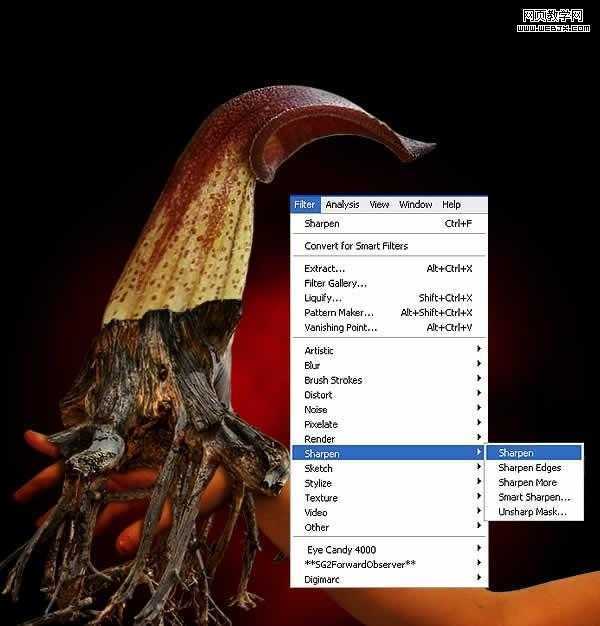
  最后锐化一下使之更加清楚
PS合成超酷的幻想花卉生物
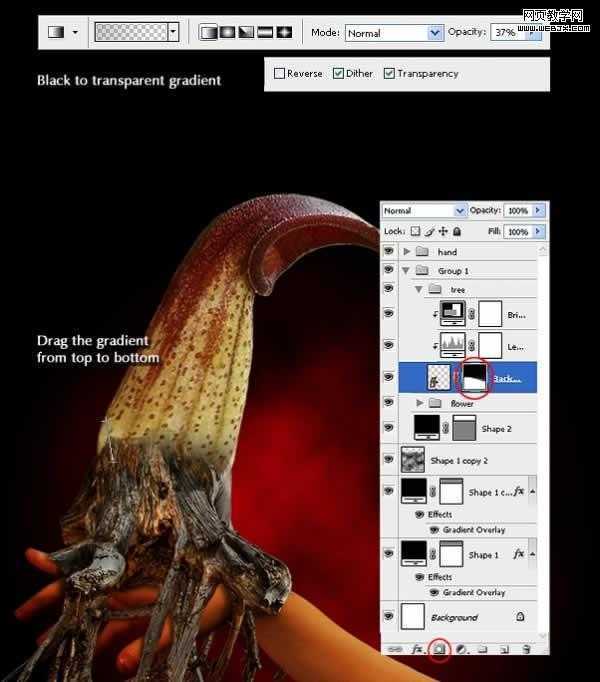
  我们给刚刚调整色彩的植物添加蒙板图层,然后使用渐变工具制作一个渐变效果
PS合成超酷的幻想花卉生物
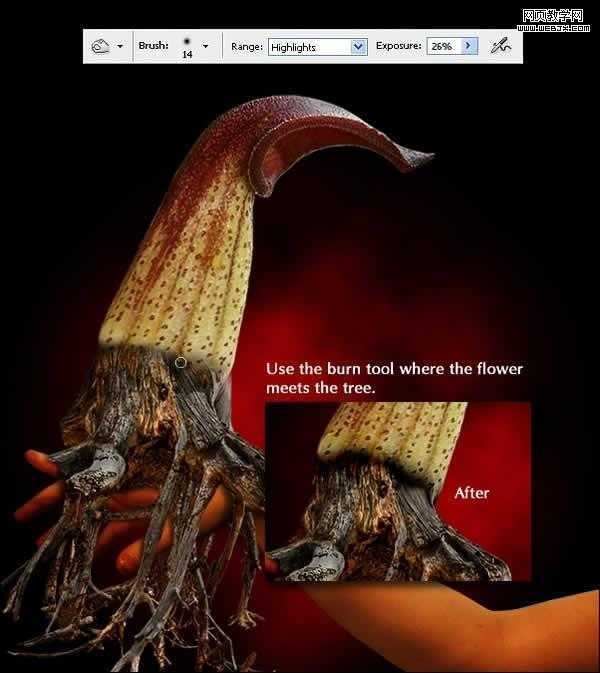
  然后使用加深工具,使细节更加清楚
PS合成超酷的幻想花卉生物
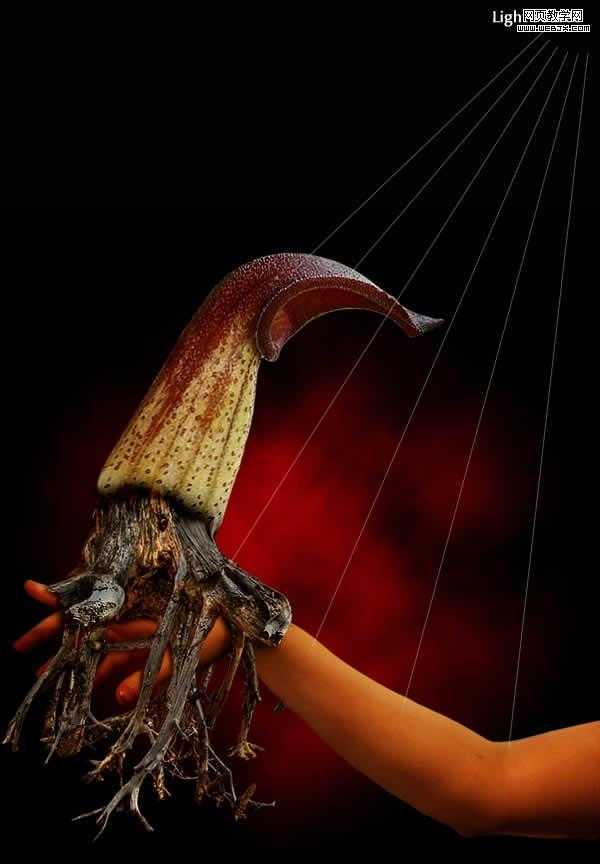
  调整光线
PS合成超酷的幻想花卉生物
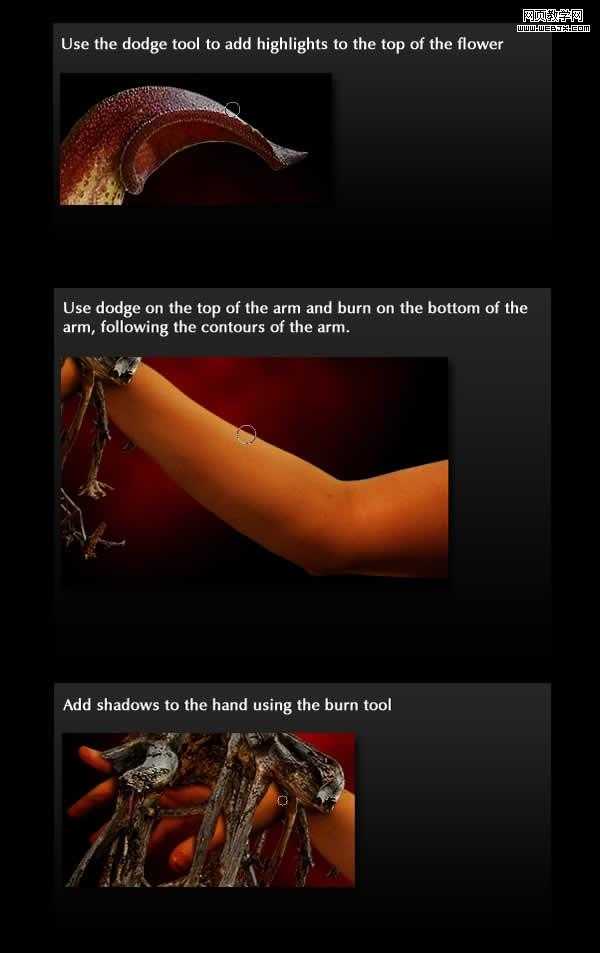
  最后用减淡工具为顶部添加高光,同时也减淡一些手部的上面,然后给手部用加深工具添加一点阴影
PS合成超酷的幻想花卉生物
  最终效果
PS合成超酷的幻想花卉生物

一句话新闻

高通与谷歌联手!首款骁龙PC优化Chrome浏览器发布
高通和谷歌日前宣布,推出首次面向搭载骁龙的Windows PC的优化版Chrome浏览器。
在对骁龙X Elite参考设计的初步测试中,全新的Chrome浏览器在Speedometer 2.1基准测试中实现了显著的性能提升。
预计在2024年年中之前,搭载骁龙X Elite计算平台的PC将面世。该浏览器的提前问世,有助于骁龙PC问世就获得满血表现。
谷歌高级副总裁Hiroshi Lockheimer表示,此次与高通的合作将有助于确保Chrome用户在当前ARM兼容的PC上获得最佳的浏览体验。