PS将斑马头像换成创意的长鼻子大象头像
(编辑:jimmy 日期: 2026/1/15 浏览:2)
之前看到一些动物合成的经典PS图片,于是很感兴趣,想找教程来做一做,没想到找了半天都没有找到一个关于动物合成的教程,所以只好自己研究了。
最终效果
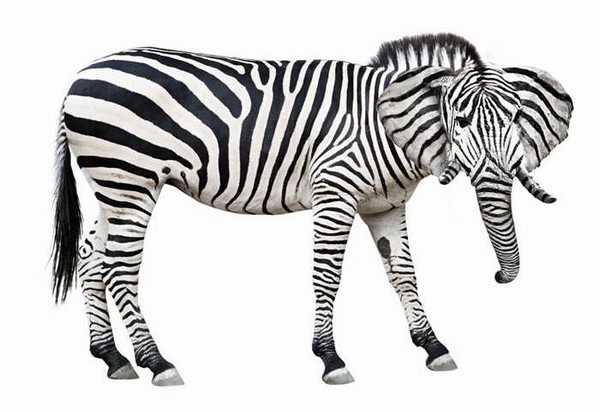

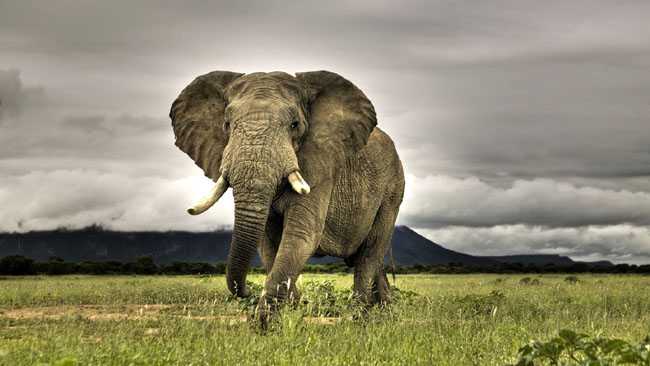
1、首先找两幅角度相近的素材为接下来合成做准备。

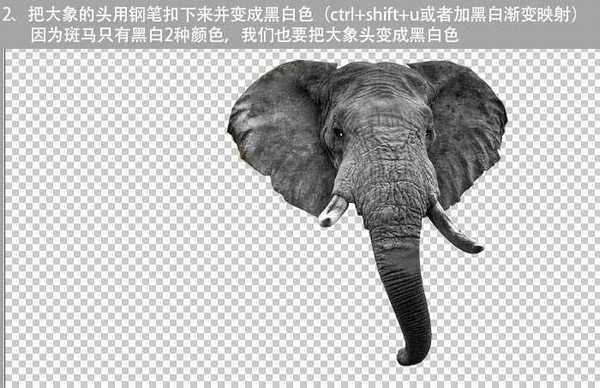
2、把大象的头用钢笔抠下来并变成黑白色,因为斑马只有黑白2种颜色,我们也要把大象头变成黑白色。
3、放到斑马头上掌握好比例,方向。

4、先从大象鼻子入手,把前腿上红圈的部分用钢笔或者套索抠下来放到如下位置,Ctrl + T变形到如图效果,一次不行就变形几次就出来了,然后用蒙版或者柔橡皮把边缘修整柔和些,图层模式改为差值,再把该图层复制一层模式改为叠加,目的是让黑白纹理更加明显。
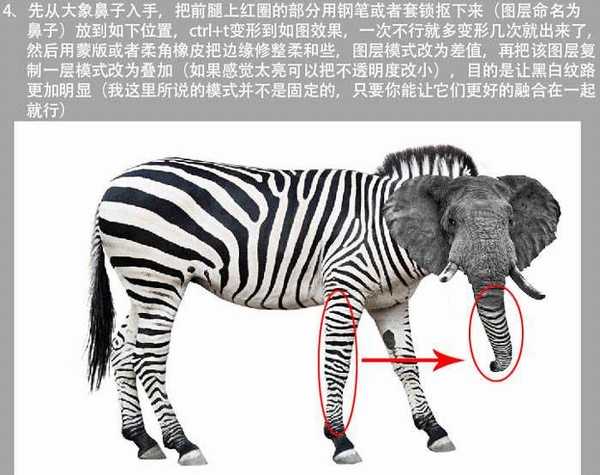
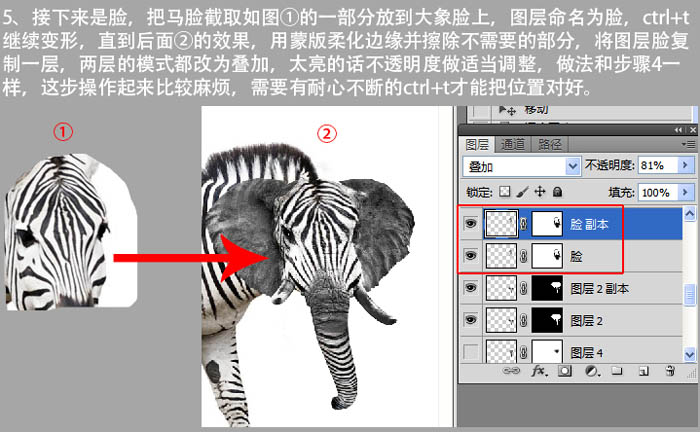
5、接下来是脸,把马脸截取如图1的一部分放到大象脸上,图层命名为脸,Ctrl + T 继续变形,直到后面2的效果,用蒙版柔化边缘并擦除不需要的部分,将图层脸复制一层,两层的模式都改为叠加,太亮的话不透明度做适当调整,做法和步骤4一样,这步操作起来比较麻烦,需要有耐心不断的Ctrl + T 才能把位置对好。
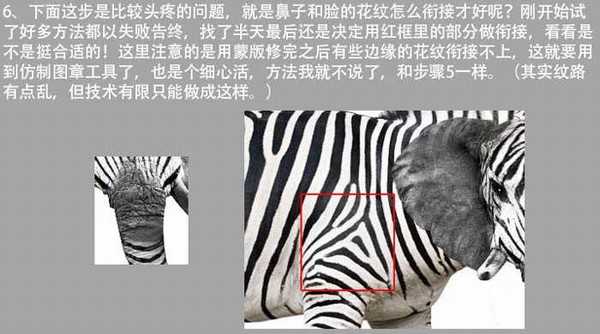
6、鼻子和花纹衔接处理。

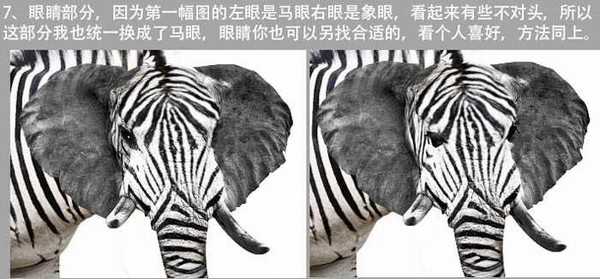
7、眼睛部分处理。
8、耳朵部分的处理。

最终效果:
最终效果
1、首先找两幅角度相近的素材为接下来合成做准备。
2、把大象的头用钢笔抠下来并变成黑白色,因为斑马只有黑白2种颜色,我们也要把大象头变成黑白色。
3、放到斑马头上掌握好比例,方向。
4、先从大象鼻子入手,把前腿上红圈的部分用钢笔或者套索抠下来放到如下位置,Ctrl + T变形到如图效果,一次不行就变形几次就出来了,然后用蒙版或者柔橡皮把边缘修整柔和些,图层模式改为差值,再把该图层复制一层模式改为叠加,目的是让黑白纹理更加明显。
5、接下来是脸,把马脸截取如图1的一部分放到大象脸上,图层命名为脸,Ctrl + T 继续变形,直到后面2的效果,用蒙版柔化边缘并擦除不需要的部分,将图层脸复制一层,两层的模式都改为叠加,太亮的话不透明度做适当调整,做法和步骤4一样,这步操作起来比较麻烦,需要有耐心不断的Ctrl + T 才能把位置对好。
6、鼻子和花纹衔接处理。
7、眼睛部分处理。
8、耳朵部分的处理。
最终效果: