Win8.1设置任务栏预览窗口大小以方便查看
(编辑:jimmy 日期: 2026/1/15 浏览:2)
Win8.1桌面下方的任务栏左右两边放置了已经固定的图标,如开始屏幕、系统托盘等,中间部分会放置用户即将打开程序的图标。用户鼠标移动到任务栏的程序图标时,会在上方显示预览窗口。如何改变预览窗口的大小呢?
Win + R快捷键调出“运行”对话框,输入“regedit”,确定,打开“注册表编辑器”,在窗口左侧定位至 “HKEY_CURRENT_USER\Software\Microsoft\Windows\CurrentVersion\Explorer \Taskband”,然后在右侧窗口中点击鼠标右键,选择“新建 – DWORD(32位)值”。如图:

把该值重命名为“MinThumbSizePx”,然后双击MinThumbSizePx值,打开“编辑DWORD(32位)值”窗口。如图:
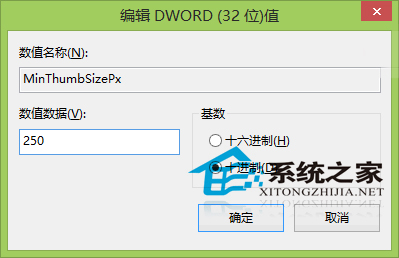
把基数设置为“十进制”,然后数值数据填写为你想要的预览窗口的大小,单位为像素,这个可以试着填写一下,等看到效果后不满意再修改,直到改成你满意的值为止。
Win8.1任务栏程序图标能显示预览窗口,比如点击任务栏浏览器程序会显示预览窗口,能看到打开网站的名称。有些用户觉得默认窗口过小看不清,或者默认窗口太大,那就使用本文的方法修改。